No More Yukinoshita 47. I'm Done

If You Found Every Social Media Platform Using "Yukinoshita 47" Name That's The Other Guy.

Copyright © Yukinoshita 47 | Published By Gooyaabi Templates | Powered By Blogger
Design by WebSuccessAgency | Blogger Theme by NewBloggerThemes.com | BTheme.net

My Motivation

My Motivation


Seal

Always Trust Yourself And Use Your Opportunity


Tampilkan postingan dengan label Encryption Tools. Tampilkan semua postingan

Senin, 21 September 2020

Selasa, 09 Juli 2019

Cara Mengamankan Data Dengan AES Crypt di Windows


Pernahkan lu simpan Foto telanjang lu, List backup login akun-akun sensitif lu, Scan KTP, KK, Akte Lahir, Ijazah, Passport, dan Dokumen Administrasi negara lainnya di Penyimpanan Cloud Storage seperti Google Drive, One Drive, Dropbox, Mediafire, dan lainnya ?

Kalo iya selamat lu orang bijak namun kebablasan wkwkwkwkwk kenapa kebablasan ? menyimpan data sensitif harus di enkripsi meskipun regulasi GDPR mewajibkan provider cloud storage dan layanan file sharing lainnya untuk mengenkripsi data-data dan semaksimal mungkin untuk meningkatkan kualitas cyber security nya untuk menjamin keamanan data milik pengguna nya namun tidak ada jaminan bahwa data lu aman dari kebocoran pihak ketiga misalnya intervensi pemerintah dan lembaga intelijen yang menyadap server layanan cloud storage dan layanan file sharing lainnya tersebut atau mungkin akun layanan cloud storage lu kebobolan oleh hacker karena social engineering, phising. RAT ataupun keylogger.

Mungkin bocoran dokumen ini bisa menjelaskan mengapa penting nya mengenkripsi data-data sensitif jika kita menggunakan layanan email ataupun Penyimpanan Cloud Storage seperti Google Drive, One Drive, Dropbox, Mediafire, dan lainnya.


Kali ini gw akan jelasin Cara Mengamankan Data Dengan AES Crypt di Windows

AES Crypt adalah perangkat lunak enkripsi file yang tersedia pada beberapa sistem operasi yang menggunakan standar industri Advanced Encryption Standard (AES) untuk mengenkripsi file dengan mudah dan aman.

Menggunakan algoritma enkripsi 256-bit yang kuat, AES Crypt dapat dengan aman mengamankan file lu yang paling sensitif. Setelah file dienkripsi, lu tidak perlu khawatir tentang orang yang membaca informasi sensitif tersebut, karena file yang dienkripsi sama sekali tidak berguna tanpa kata sandi. Itu tidak bisa dibaca.

AES Crypt adalah alat yang sempurna bagi siapa saja yang membawa informasi sensitif bersama mereka saat bepergian, mengunggah file sensitif ke server di Internet, atau ingin melindungi informasi sensitif agar tidak dicuri dari rumah atau kantor. 

AES Crypt juga merupakan solusi sempurna bagi mereka yang ingin membuat cadangan informasi dan menyimpan data itu di bank, dalam layanan penyimpanan berbasis cloud, dan di mana saja tempat file sensitif mungkin dapat diakses oleh orang lain.

Yang terbaik dari semuanya, AES Crypt adalah perangkat lunak open source yang sepenuhnya gratis. Karena ini adalah open source, beberapa orang telah berkontribusi pada perangkat lunak dan telah meninjau kode sumber perangkat lunak untuk memastikan bahwa itu berfungsi dengan baik untuk mengamankan informasi. 

Yang paling penting bagi sebagian besar pengguna adalah kenyataan bahwa perangkat lunak tersedia tanpa biaya. 

Lu bebas menggunakan perangkat lunak ini dalam bisnis lu, di rumah, atau dalam proyek pengembangan sumber terbuka lu sendiri.

Oke langsung saja kita mulai

Yang pasti kita install dulu dong Software AES Crypt nya

Pertama download dulu AES Crypt nya di https://www.aescrypt.com/download/

Disini gw pilih yang 64 Bit karena Windows 10 gw 64 bit


setelah di download buka file nya


klik setup.exe


klik install


checklist 2 kolom terms and agreement kemudian klik Install


biarkan proses instalasi berjalan hingga selesai


setelah itu klik finish


lanjut klik next


klik next


klik next


biarkan proses instalasi berjalan hingga selesai


kemudian klik close


Proses instalasi AES Crypt sudah selesai namun bagaimana cara menggunakan nya ?

CARA ENCRYPT FILE / MENGUNCI FILE

Disini gw contohin enkript file request temen yang suka coli si SetupID

ini gambar yang mau gw encrypt


cara nya Klik kanan file yang ingin di encrypt kemudian pilih AES Encrypt


Kemudian input password nya terserah kalian password nya apa lalu klik OK


 dan file berhasil di encrypt


dan gw kirim file yang di encrypt tadi ke SetupID ini cuma buat contoh aja ya  :v dalam skenario dunia nyata lu bisa nerapin di perusahaan tempat lu bekerja untuk kirim-kirim dokumen-dokumen yang bersifat sensitif dan rahasia.


BAGAIMANA CARA DECRYPT / MEMBUKA FILE YANG TERKUNCI ?

Caranya adalah klik kanan pada file yang ter encrypt kemudian pilih AES Decrypt


 input password nya kemudian klik OK


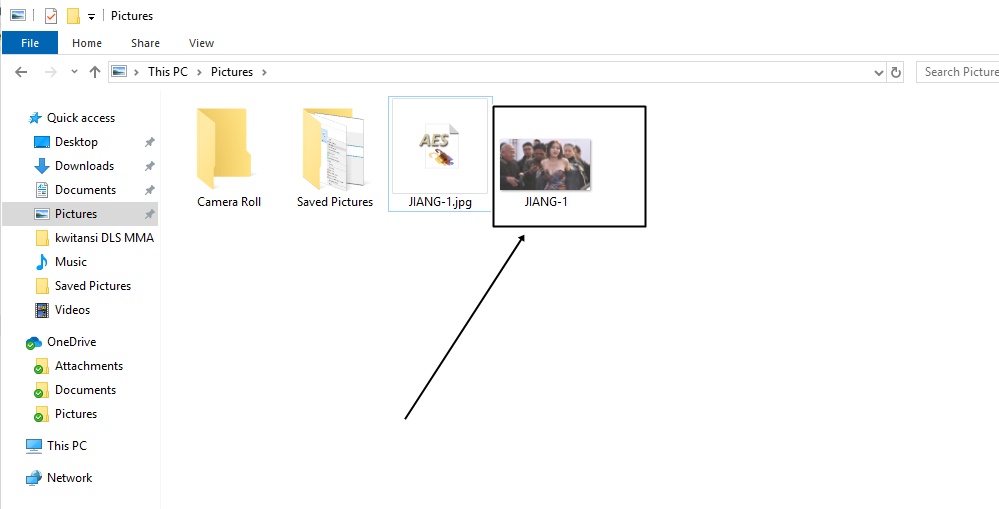
 Dan file pun berhasil di decrypt dan akan muncul data nya seperti gambar dibawah ini


Cukup mudah kan oh iya AES Crypt ini juga bisa digunakan di Linux dan Android nanti gw lanjutin artikel nya wkwkwkwk

ok sekian dulu dan sampai jumpa di tutorial-tutorial berikutnya.


Rabu, 06 Februari 2019

CyberChef : The Cyber Swiss Army Knife - a web app for encryption, encoding, compression and data analysis

CyberChef : The Cyber Swiss Army Knife

CyberChef adalah aplikasi web sederhana dan intuitif untuk melakukan segala macam operasi "cyber" dalam browser web. Operasi-operasi ini termasuk pengkodean sederhana seperti XOR atau Base64, enkripsi yang lebih kompleks seperti AES, DES dan Blowfish, membuat biner dan hexdumps, kompresi dan dekompresi data, menghitung hashes dan checksum, penguraian hash dan checksum, penguraian karakter IPv6 dan X.509, pengubahan pengkodean karakter, dan banyak lagi .

Alat ini dirancang untuk memungkinkan analis teknis dan non-teknis memanipulasi data dengan cara yang rumit tanpa harus berurusan dengan alat atau algoritma yang kompleks. Itu dipahami, dirancang, dibangun dan secara bertahap ditingkatkan oleh seorang analis dalam waktu inovasi 10% mereka selama beberapa tahun.


download : https://github.com/gchq/CyberChef
demo  : https://gchq.github.io/CyberChef/

Rabu, 28 November 2018

Cara Mengamankan Data Dengan Encrypto


Hai kembali lagi dengan gw Yukinoshita 47 pada artikel kali ini ya mengenai Security aja yaitu Cara mengamankan file kita dengan menggunakan metode Cryptography agar file tersebut hanya orang-orang tertentu yang bisa dibuka alias mengamankan file rahasia kita ntah itu Dokumen, Foto, Bokep, dan Lainnya.

disini gw pake tool nama nya Encrypto nah tool ini menggunakan metode enkripsi AES 256 yang setara dengan sistem enkripsi bank dan militer.

salah satu keunggulan Encrypto adalah

file yang di kunci oleh Encrypto bisa buat ngirim email dengan aman tanpa harus khawatir jika email kita disadap KPK cocok untuk kalian pebisnis yang butuh privasi maupun Mafia dan Teroris wkwkwkwkk.


selain bisa untuk ngirim email dengan aman bisa juga untuk file sharing di Dropbox, Google Drive, Media Fire dan file sharing lainnya tanpa harus khawatir karena data tersebut sudah di enkripsi nah mungkin kalian yang butuh privasi akan sangat membantu dengan menggunakan metode enkripsi ini.

ada 3 tahap yang harus dilewati yaitu
  1. Menginstall Software Encrypto
  2. Mengenkripsi File 
  3. Mendekripsi File
Oke tanpa memperpanjang mukadimah langsung saja kita pada inti nya.

 1. Menginstall Software Encrypto

Oke pertama download dulu software Encrypto nya di https://macpaw.com/encrypto kemudian pilih platform nya Windows atau Mac OS disini gw menggunakan windows jd gw klik aja Download for Windows.


Kemudian setelah didownload buka file nya


terus pilih bagian I accept the terms of service kemudian klik next


kemudian klik install now


biarkan proses instalasi berjalan


dan selesai install jika ingin menggunakan software nya klik aja ikon Encrypto di desktop


2. Mengenkripsi File

Baiklah tahap yang ini adalah mengunci file kita agar tidak ada orang lain yang bisa membuka maupun mengakses file kita dengan ada nya password hanya kita dan orang-orang tertentu aja yang bisa membua file tersebut sehingga kerahasiaan file tersebut aman dari pihak yang tidak bertanggung jawab.

oke langsung aja kita mulai.

pertama klik add file jika ingin encrypt atau mengunci sebuah file saja
atau klik add folder jika ingin ecrypt atau mengunci satu folder full

disini gw klik add folder karena gw mau kunci 1 folder yg berisi 3 file gambar


dan ini folder ini yang akan dikunci


kemudian browse / pilih lokasi folder nya kemudian klik ok


disini muncul form untuk isi password dan hint (kalimat petunjuk)


isi password dan hint nya sesuai dengan keinginan kemudian klik encrypt


setelah selesai simpan file nya dengan cara klik save as


pilih lokasi tempat penyimpanan nya kemudian klik save


dan selesai

3. Cara Dekript file yang di enkripsi oleh Encrypto

ok setelah kita bisa mengunci file nya kita juga harus bisa dong membuka file nya pertama klik file ya di encrypt


kemudian input password nya kemudian klik decrypt


biarkan proses decrypt berjalan.


setelah itu simpan file nya dengan cara klik save as


pilih lokasi penyimpanan lalu klik ok


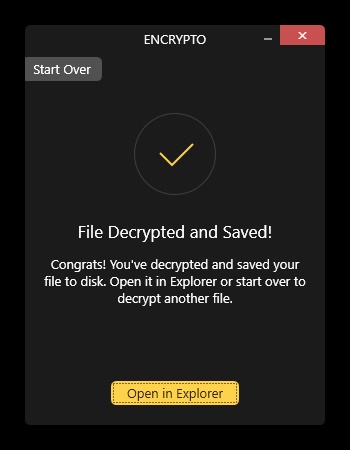
dan berhasil


isi file yg di encrypt


cukup mudah kan

sekian dan terimakasih,