
No More Yukinoshita 47. I'm Done

If You Found Every Social Media Platform Using "Yukinoshita 47" Name That's The Other Guy.

Copyright © Yukinoshita 47 | Published By Gooyaabi Templates | Powered By Blogger
Design by WebSuccessAgency | Blogger Theme by NewBloggerThemes.com | BTheme.net

My Motivation

My Motivation


Seal

Always Trust Yourself And Use Your Opportunity


Tampilkan postingan dengan label Webserver. Tampilkan semua postingan

Senin, 08 Juli 2019

Cara Mengubah Port XAMPP Webserver


Halo gaes kembali lagi dengan gw Yukinoshita 47 kali ini gw mau share tutorial sederhana yaitu Cara Mengubah Port XAMPP Webserver mungkin metode ini cocok buat lu yang ingin menjalakan Webserver IIS dan XAMPP Secara bersamaan.

Dalam kasus ini gw harus mengubah port XAMPP nya karena di PC Server perusahaan temen gw udah ada Webserver IIS dan karena ingin deploy project lain yang tidak mengganggu project yang ada di IIS ya jadinya kami punya inisiatif buat jalanin XAMPP dan IIS secara bersamaan namun beda port.

Nah jadi intinya 

Webserver IIS nanti nya di http://localhost:80
Webserver XAMPP di http://localhost:8080

Btw siapin Editor andalan kalian disini gw pake Notepad ++

OK pertama buka folder XAMPP lalu buka folder apache lalu buka folder conf kemudian klik kanan file httpd.conf kemudian klik Edit with Notepad ++


Pada line 60 Edit menjadi Listen 8080


Kemudian pada line 227 edit jadi ServerName localhost:8080


 Kemudian pilih menu file lalu klik save


Kemudian buka folder XAMPP >> apache >> conf >> lalu buka folder extra kemudian klik kanan pada file httpd-ssl.conf kemudian klik Edit with Notepad ++

pada line 36 edit menjadi Listen 4499


pada line 121 edit menjadi <VirtualHost_default_:4499>
pada line 125 edit menjadi ServerName www.example.com:4499


kemudian simpan dengan cara klik menu file lalu klik save


jalankan xampp dengan cara start pada bagan Apache dan MySQL


akses webserver di browser http://localhost:8080 dan berhasil wkwkwkwkwkk


nah cukup mudah kan sampai jumpa di tutorial berikut nya ya gaes

terimakasih


Sabtu, 20 April 2019

Windows : Vulnerability Analysis Dengan Vega (Install dan Live Pentest)


Oke semua nya kembali lagi dengan gw yukinoshita 47 kali ini gw melanjutkan project Windows sebagai platform pentest ya karena terkadang masih banyak orang yang lebih memilik Windows daripada Linux wkwkwk tapi kali gw sih Windows iya dan Linux juga iya kalo Mac OS ? masalahnya gw gak mampu beli Mac wkwkwkwkwkwkwk

oke kali ini gw menggunakan vega sebagai tool buat Vulnerability Analysis kebetulan gw liat di web nya tool ini juga support di Windows.

pertama buka web https://subgraph.com/vega/download/index.en.html kemudian pilih file vega yang ingin di download disini gw download yang versi Windows 32 bit

perlu kalian ingat pastikan java sudah terinstall di Windows kalian disini Java gw adalah versi 32 bit sehingga gw harus download vega yang 32 bit.


save file nya


kemudian download hingga selesai


lalu buka file installer nya kemudian klik Next


 klik aja i agree


kemudian klik install


biarkan proses install jalan


kemudian klik finish


dan vega pun terinstall dan dapat di akses di menu start


gimana cara melakukan Vulnerability Analysis website menggunakan vega

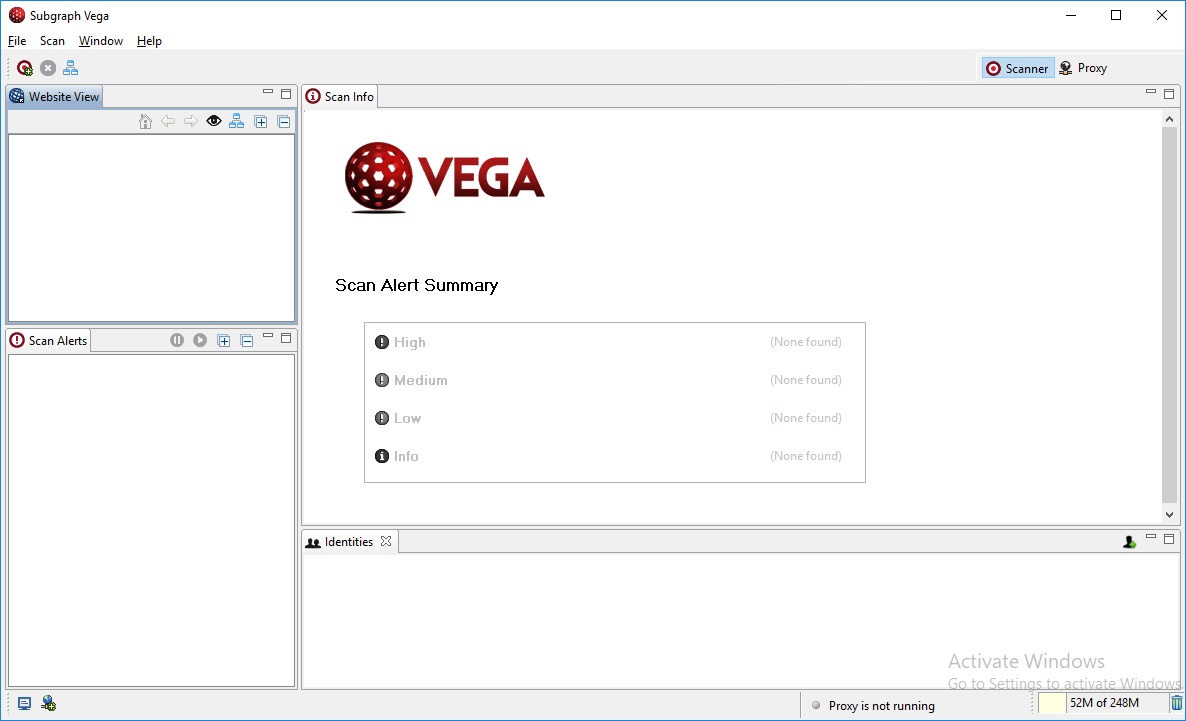
pertama buka vega


kemudian klik Start New Scan seperti gambar dibawah ini.


input url target kemudian klik finish


 jika muncul notifikasi pengalihan dari http ke https seperti ini klik aja yes


biarkan proses scanning berjalan sendii dan jika ketemu bug nya maka otomatis akan terlihat detail nya.


 jika kalian ingin memulai scan target baru pastikan kalian klik File kemudian klik Reset Workspace agar hasil Vulnerability Analysis sebelum nya dihapus.


oke cukup sampai disini dulu tutorial nya karena dan nanti akan gw update lagi artikel windows nya secara berkala.

terimakasih.


Jumat, 23 November 2018

Kali Linux : Mengatasi Access denied for user 'root'@'localhost' pada PhpMyAdmin


kali ini gw mau share troubleshooting mengenai masalah PHPMyAdmin yang error pada saat login user sebagai root dan error nya adalah 'root'@'localhost' seperti gambar dibawah ini : 

solusi nya adalah mari kita mulai


pertama pastikan service mysql udah jalan jika belum jalankan peritah ini 

~# service mysql start

kemudian tekan enter

kemudian jalankan perintah berikut ini untuk memulai troubleshooting

~# mysql -u root

kemudian tekan enter


kemudian jalankan perintah

use mysql;

kemudian tekan enter

setelah itu masukkan perintah lagi

update user set plugin='' where User='root';

kemudian tekan enter

terakhir jalankan perintah

flush privileges;

kemudian tekan enter


kemudian akses laman phpmyadmin di browser yaitu 127.0.0.1/phpmyadmin

kemudian login sebagai root dan password nya kosongkan aja kemudian tekan enter atau klik login.


dan berhasil


oke cukup mudah kan

kalo begitu sekian dan terimakasih.

Kali Linux : Cara Install PHPMyAdmin dan Membuat User MySQL baru


hai gays kali ini gw kembali share ke jurnal gw ini mengenai kali linux yaitu setting phpmyadmin nya untuk keperluan gw nanti untuk uji coba CMS-CMS yang ada.

pertama download phpmyadmin nya di https://www.phpmyadmin.net/downloads/ dan extract file nya kemudian copy folder phpmyadmin nya ke /var/www/html


kemudian buka config.default.php dan ubah yang awalnya $cfg ['servers'] [$i] ['AllowNoPassword'] = false; menjadi  $cfg ['servers'] [$i] ['AllowNoPassword'] = true;


 kemudian buka terminal dan jalan kan peritah

~# service apache2 start

kemudian tekan enter
~# service mysql start

kemudian tekan enter


setelah itu jalankan perintah

~# mysql -h localhost mysql

kemudian tekan enter lalu buat user baru nya dengan menggunakan perintah

CREATE USER 'namauser@localhost';

contoh

CREATE USER 'yuki@localhost';

kemudian tekan enter


buka phpmyadmin di browser yang alamat nya 127.0.0.1/phpmyadmin


kemudian login menggunakan akun default atau akun yang dibuat tadi

untuk akun default

username : root
password :

untuk akun baru

username : yuki
password :

kenapa tanpa password karena belum di buat password nya tadi wkwkwkwkkw


oke sampai disitu aja sekian dan terimakasih.


Sabtu, 14 Juli 2018

TAMU CTF : Web Challenge


hai gays kembali lagi bersama gw Yukinoshita 47 kali ini gw rilis write up lagi dari Event CTF yaitu TAMU CTF yang diselenggarakan oleh Texas A&M University ya kali ini gw sebagai tamu yang gak jelas di event ini wkwkwkwkkw

write up kali ini adalah 4 challenge yang kategori nya web

oke soal yang pertama adalah Reading berikut challenge nya


gw disini buka web nya web1.ctf.tamu.edu

gw buka view-source nya atau CTRL U disini gw nemu flag nya 


dan flag nya adalah gigem{F!nD_a_F!AG!}

submit flag


dan done challenge solved

oke mari kita lanjut ke challnge berikut nya


oke soal kedua adalah Veggies berikut challenge nya


di challnge ini web2.ctf.tamu.edu ada 2 tombol di web nya yaitu vegetables dan cookies

jika dipilih vegetables maka akan muncul seperti ini

jika dipilih cookie maka akan muncul seperti ini

gw disini langsung ngerti maksud challenge nya apa yaitu cookies pada website jadi sini gw cek cookies website nya dengan cara cek http header nya disini keliatan set-cookie => cookie=Z2lnZW17Q3JBenpZWV80X0NPMGshZXN9;


cookies nya yaitu Z2lnZW17Q3JBenpZWV80X0NPMGshZXN9 karena dalam bentuk base64 maka harus didecode dulu


Z2lnZW17Q3JBenpZWV80X0NPMGshZXN9 = gigem{CrAzzYY_4_CO0k!es}


submit flag dan challenge solved


oke mari kita lanjut ke challenge ke tiga


 challenge ketiga adalah Bender berikut soal nya


soal nya pada web3.ctf.tamu.edu adalah sebagai berikut No Google Bot Can Help You now!


sudah jelas adalah robots.txt karena robots.txt adalah file yang ada di webserver yang berfungsi untuk memblokir bot search engine google, bing, yahoo, yandex, dan sejenis nya.

 oke kita buka aja web3.ctf.tamu.ed/robots.txt

dan disini muncul

user-agent : *
Disallow: oiuwerljk.html

langsung ada kita akses web3.ctf.tamu.edu/oiuwerljk.html dan voila muncul flag nya gigem{crawling_bot$!} 


submit flag gigem{crawling_bot$!} 


dan challnge solved


oke next kita lanjut ke challenge berikut nya


challenge ke empat adalah Bubbles berikut soal nya


kita akses aja disini web4.ctf.tamu.edu disini muncul halaman login nya


setiap orang yang punya jiwa defacer termasuk gw yang dulu nya pernah jadi defacer (sekarang dah kagak lagi) wkwkwkkw gw yakin liat halaman web login yang paling pertama dan utama adalah dicoba bypass dulu

oke gw disini gw coba bypass aja dengan

username : '=' 'or'
password : '=' 'or'


dan kemudian login yeah muncul flag nya gigem{ScRuB7h3InpU7}

submit flag nya gigem{ScRuB7h3InpU7}


done


all web challnge passed :*


Baiklah cukup sampai disini saja write up nya gw ikut CTF ini dah lama cuma gw nya aja rada telat bikin write up nya.

oke seperti biasa gw bikin write up hanya untuk formalitas dokumentasi aja kalo jelek write up nya maklumin aja.

ok sekian dan terimakasih