

No More Yukinoshita 47. I'm Done

If You Found Every Social Media Platform Using "Yukinoshita 47" Name That's The Other Guy.

Copyright © Yukinoshita 47 | Published By Gooyaabi Templates | Powered By Blogger
Design by WebSuccessAgency | Blogger Theme by NewBloggerThemes.com | BTheme.net

My Motivation

My Motivation


Seal

Always Trust Yourself And Use Your Opportunity


Tampilkan postingan dengan label Security Audit. Tampilkan semua postingan

Senin, 06 Juli 2020

Cara Mengetahui Kondisi Keamanan Komputer Dengan Acronis CyberFit Score


OK gaes kembali lagi dengan gw Yukinoshita47 kali ini gw bikin artikel karena lagi gabut di kantor kebetulan gw nemu sesuatu yang menarik dan perlu dicoba

kali ini adalah artikel tentang Cara Mengetahui Kondisi Keamanan Komputer Dengan Acronis CyberFit Score nah pertama lu download tool nya disini : https://www.acronis.com/en-us/personal/cyberfit-score-tool/

Kemudian klik access your security posture


Download file nya


setelah di download lu klik file nya


kemudian pilih assess your device now


biarkan proses assestment berlanjut hingga selesai


kemudian keliatan nilai nya wkwkwkwk bangsat jelek amat nilainya ajg untuk informasi lebih lanjut lu bisa liat dengan cara klik see recommendation


dan inilah penjelasan nya gw cuma jelasin yang merah nya aja ya

pada bagian backup tool menjelaskan lu bisa gunakan Acronis Cyber Protect , Acronis Cyber Backup or Acronis True Image dan Windows Server Backup (Windows Server 2008 R2 and later) hmmm jualan ya wkwkwkkw


firewall ok


untuk VPN ya gw gak pernah pake VPN karena bikin koneksi lelet apalagi pas lagi streaming tool nya juga ngasih rekomendasi VPN yang aman seperti tertera dibawah ini :


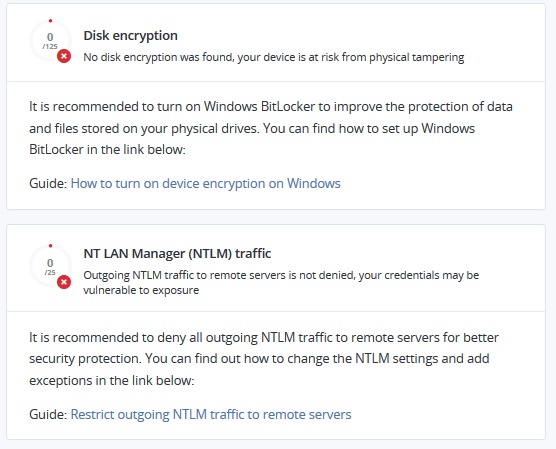
Disk Encryption tool nya ngasih panduan yang ngarah ke link ini : https://support.microsoft.com/id-id/help/4028713/windows-10-turn-on-device-encryption

Dan NTLM tool nya ngasih panduan yang ngarah ke link ini : https://docs.microsoft.com/id-id/windows/security/threat-protection/security-policy-settings/network-security-restrict-ntlm-outgoing-ntlm-traffic-to-remote-servers
 

nah tool ini sangat cocok untuk lu yang bekerja di bidang apapun yang menjadikan IT Support sebagai daftar Tugas pekerjaan lu ataupun di komputer pribadi lu maupun komputer lainnya yang membutuhkan assestment kemanan siber.

nah cukup sampai disini artikel nya sampai jumpa di artikel berikut nya.


Jumat, 01 Mei 2020

Parrot Linux : Phising Threat Hunting Dengan dnstwist


Yap kali ini kita bahas di sisi Blue Team sebelum nya gw pernah bahas di sisi Red Team nya yang ini https://yukinoshita47.blogspot.com/2018/05/kali-linux-tutorial-phising-menggunakan.html dan ini https://yukinoshita47.blogspot.com/2019/04/xiaomi-mint-browser-url-spoofing.html 

Project Asli nya ada di sini : https://github.com/elceef/dnstwist

Metode Threat Hunting ini cocok buat lu sebagai Admin / Bagian IT Security di perusahaan atau lembaga lainnya yang sedang mengolah data dalam rang rangka membuat blacklisting url yang mencurigakan seperti phising ini salah satu nya agar pengguna Jaringan di Infrastuktur IT perusahaan / lembaga tersebut tidak menjadi korban phising.

Banyak Para maleng menggunakan metode phising dengan url yang typo dari url asli nya atau istlah nya typosquatting atau url plesetan contoh web asli nya adalah klikbca.com si maleng pengen mengambil data pengguna nasabah klikbca.com tersebut maka si maleng buat laman phising dengan membeli hosting dan domain nya seperti ini wwwklikbca.com, kilkbca.com, clikbca.com, klickbca.com, dan klikbac.com sehingga jika pengguna typo dalam mengetik url dan otomatis pengguna akan diarahkan ke url phising.


Nah ok kita mulai aja disini gw pake Parrot Linux dan ini bisa kok di semua Linux

Masuk sebagai root dengan perintah

sudo su

Kemudian tekan enter dan masukkan password lalu tekan enter lagi


Install dnstwist dengan perintah cepat aja ya

pip install dnstwist

Kemudian tekan enter dan tunggu proses install selesai.


Untuk menjalankan tool nya cukup jalankan perintah di terminal dengan mengetik

dnstwist

Kemudian tekan enter maka akan kelihatan panduan dan fungsi tool nya


Nah kita coba langsung yuk kali ini gw mau cari domain phising paypal.com dengan perintah

dnstwist paypal.com

Kemudian tekan enter dan voila hasil nya muncul seperti gambar-gambar dibawah ini.


demikian artikel ini semoga bermanfaat


Senin, 22 April 2019

Windows Subsystem Linux : Audit Web Application Firewall Dengan Wafw00f


Hallo gays kali ini gw melanjutkan tutorial WSL untuk tutorial kali ini adalah Audit WAF (Web Application Firewall) untuk keperluan pentest dan reporting.

disini gw menggunakan WSL Debian dan tools yang akan gw gunakan untuk audit WAF adalah wafw00f.

ok pastikan WSL sudah siap untuk digunakan jika belum cek artikel ini : https://yukinoshita47.blogspot.com/2018/08/install-subsystem-ubuntu-di-windows-10.html

Jika sudah mari lanjut pertama buka Menu Start kemudian buka WSL nya


kemudian masuk ke root dengan menggunakan perintah

sudo su kemudian tekan enter

lalu input password


pertama karena wafw00f belum terinstall ya install dulu tool nya dengan menggunakan perintah

pip install wafw00f

kemudian tekan enter
jika error di python pip nya silahkan kalian install dulu python pip nya dengan menggunakan perintah apt-get install python-pip kemudian tekan enter.


untuk menjalankan tool nya cukup input perintah wafw00f kemudian tekan enter.


untuk melalukan audit WAF cara nya adalah dengan menjalankan perintah contoh

wafw00f http://situstarget.com 

kemudian tekan enter maka akan muncul informasi jenis WAF apa yang digunakan oleh website target.


oke sampai disini dulu tutorial nya sampai jumpa di tutorial berikutnya sekian dan terimakasih.


Sabtu, 20 April 2019

Windows Subsystem Linux : Audit SSL Dengan sslscan


hai gays kembali lagi bersama gw Yukinoshita 47 kali ini gw tertarik lagi buat menelusuri lebih dalam mengenai WSL ini karena ini salah satu impian gw dari jaman sekolah dulu windows ini jadi alat pentest jadi ketika kerja di windows dan ingin sambil pentest gak perlu pusing-pusing lagi ini wkwkwkwkw.

sebelum mulai pastikan lu udah install dan setting WSL nya untuk tutorial nya ada disini : https://yukinoshita47.blogspot.com/2018/08/install-subsystem-ubuntu-di-windows-10.html untuk linux nya gw saranin sih ubuntu atau debian aja. 

pertama buka WSL disini gw pake Debian


ok kita masuk dulu sebagai root dengan menjalankan perintah sudo su kemudian tekan enter lalu input password kalian


karena di WSL belum ada sslscan disini gw install dulu tool nya dengan menggunakan perintah

apt-get install sslscan

kemudian tekan enter


ketik sslscan kemudian tekan enter maka akan muncul informasi mengenai tools nya


nah untuk penggunaan tools nya cukup gampang perintah nya adalah :

sslscan domaintarget.com

kemudian tekan enter dan muncul lah output nya akan terlihat informasi TLS, Heartbleed Vulnerability Analysis nya, Supported Chiper nya, dan informasi mengenai sertifikat SSL yang dimiliki oleh web nya.


oke cukup sampai disini dulu tutorial sederhana nya sampai jumpa di tutorial selanjutnya.