No More Yukinoshita 47. I'm Done

If You Found Every Social Media Platform Using "Yukinoshita 47" Name That's The Other Guy.

Copyright © Yukinoshita 47 | Published By Gooyaabi Templates | Powered By Blogger
Design by WebSuccessAgency | Blogger Theme by NewBloggerThemes.com | BTheme.net

My Motivation

My Motivation


Seal

Always Trust Yourself And Use Your Opportunity


Tampilkan postingan dengan label Windows. Tampilkan semua postingan

Rabu, 19 Agustus 2020

Cara Membuat Multiboot USB Dengan Ventoy


Halo gaes kali ini gw mau share tutorial sederhana dan berguna buat lu pade ya betul kali ini kita buat multiboot biar FD gak kosong melompong wkwkwkkwk.

Sebelum lu mulai pastikan lu sudah backup semua data-data penting di FD lu terserah mau di copy ke perangkat lain atau di upload di cloud storage.

Ok pertama siapin dulu ISO nya gw disini pake yg dibawah ini :
 

Trinity Rescue Kit : https://trinityhome.org/trinity_rescue_kit_download/
Kaspersky Rescue Disk : https://support.kaspersky.com/viruses/krd18
Hirens Boot CD : https://www.hirensbootcd.org/download/
Linux Lite : https://www.linuxliteos.com/mirrors.php
Windows 10 : https://www.microsoft.com/en-us/software-download/windows10
Parrot Linux : https://parrotlinux.org/

Jangan lupa lu sediakan juga Ventoy : https://github.com/ventoy/Ventoy/releases/


Extract dulu ventoy nya.

jalankan ventoy nya


pilih Device FD nya lalu klik install

tekan aja yes


tekan aja yes ini ngingatin lu jangan asal klik karena FD bakalan diformat habis


biarkan proses nya jalan

dan selesai

karena udah diformat ventoy otomatis FD lu dibuat 2 partisi nah di gw partisi satu nya ilang awkakwkwkwk


nah ini solusi nya

klik kanan di menu start kemudian klik manage


pilih disk management klik kanan ventoy kemudian pilih Change Drive Letter and Paths


pilih add

pilih drive letter yang dibutuhkan seperti gambar dibawah ini. lalu klik OK


kemudian copy semua file iso OS kalian ke FD nya yg berjudul ventoy

test booting lu liat aja ndiri hasil nya


berhasil


cukup mudah kan awwkwkwkwk gaperlu lagi lu pusing mikirin setting2 multiboot udah pake ventoy aja beres awkwkwkwk

ok cukup sampai disini aja tutorial nya nanti gw share artikel2 lainnya kalo ada waktu luang.


Senin, 06 Juli 2020

Cara Mengetahui Kondisi Keamanan Komputer Dengan Acronis CyberFit Score


OK gaes kembali lagi dengan gw Yukinoshita47 kali ini gw bikin artikel karena lagi gabut di kantor kebetulan gw nemu sesuatu yang menarik dan perlu dicoba

kali ini adalah artikel tentang Cara Mengetahui Kondisi Keamanan Komputer Dengan Acronis CyberFit Score nah pertama lu download tool nya disini : https://www.acronis.com/en-us/personal/cyberfit-score-tool/

Kemudian klik access your security posture


Download file nya


setelah di download lu klik file nya


kemudian pilih assess your device now


biarkan proses assestment berlanjut hingga selesai


kemudian keliatan nilai nya wkwkwkwk bangsat jelek amat nilainya ajg untuk informasi lebih lanjut lu bisa liat dengan cara klik see recommendation


dan inilah penjelasan nya gw cuma jelasin yang merah nya aja ya

pada bagian backup tool menjelaskan lu bisa gunakan Acronis Cyber Protect , Acronis Cyber Backup or Acronis True Image dan Windows Server Backup (Windows Server 2008 R2 and later) hmmm jualan ya wkwkwkkw


firewall ok


untuk VPN ya gw gak pernah pake VPN karena bikin koneksi lelet apalagi pas lagi streaming tool nya juga ngasih rekomendasi VPN yang aman seperti tertera dibawah ini :


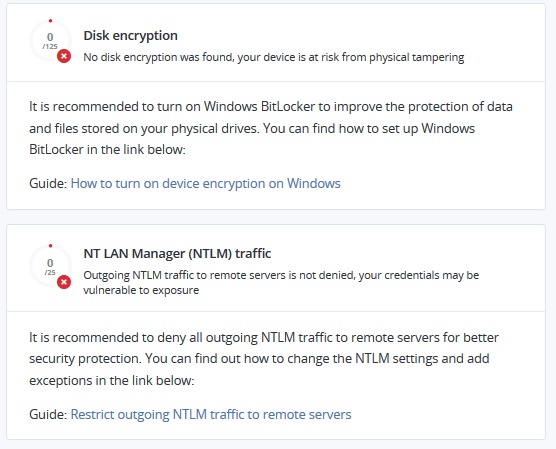
Disk Encryption tool nya ngasih panduan yang ngarah ke link ini : https://support.microsoft.com/id-id/help/4028713/windows-10-turn-on-device-encryption

Dan NTLM tool nya ngasih panduan yang ngarah ke link ini : https://docs.microsoft.com/id-id/windows/security/threat-protection/security-policy-settings/network-security-restrict-ntlm-outgoing-ntlm-traffic-to-remote-servers


nah tool ini sangat cocok untuk lu yang bekerja di bidang apapun yang menjadikan IT Support sebagai daftar Tugas pekerjaan lu ataupun di komputer pribadi lu maupun komputer lainnya yang membutuhkan assestment kemanan siber.

nah cukup sampai disini artikel nya sampai jumpa di artikel berikut nya.


Jumat, 02 Agustus 2019

Windows : Cara Menonaktifkan Remote Access Untuk Mencegah Serangan Hacker


Hallo gayn kembali lagi dengan gw Yukinoshita 47 kali ini gw bermain Windows wkwkwk khusu buat lu pengguna windows dan diposisi ingin mencari aman dr berbagai serangan heker kali ini gw jelasin salah satu metode nya yaitu Cara Menonaktifkan Remote Access Untuk Mencegah Serangan Hacker

Mungkin lu sudah tau bahwa ada Exploit dan Serangan Malware yang menggunakan celah Remote Access di Windows nah solusi dasar buat mitigasi nya yaitu Menonaktifkan Remote Access nya.

Pertama buka menu pencarian lalu ketik allow remote assistance kemudian klik


kemudian klik show settings


Hilangkah checklist di bagian Allow Remote Assistance connection to this computer lalu klik OK


kemudian di pencarian lagi ketik msconfig kemudian klik


lalu unchecklist / hilangkan checklist di bagian yang ada tulisan Remote Desktop dan Remote Access kemudian klik Apply lalu klik OK.


cukup mudah kan wkwkkwk nanti gw buat artikel tips mengenai security plan buat Windows agar kita nyaman menggunakan Windows yang rawan malware ini tapi lu yang pake Linux jangan besar kepala dulu bambang Linux juga ada loh Malware dan Exploit kit nya.

oke sekian dan terimakasih

Jumat, 19 Juli 2019

Windows Sandbox Solusi Buat Langkah Awal Untuk Mencegah Insiden Siber


Halo gayn kembali lagi dengan gw Yukinoshita 47 ya kali ini gw mau bahas Windows Sandbox Solusi Buat Langkah Awal UntukW Mencegah Insiden Siber ya buat user Windows kayak gw dan elu mungkin ya sudah pasti kita sama2 berjuang melindungi Windows kesayangan kita dari serangan malware.

Kebanyakan terjadinya infeksi malware karena kelalaian User itu sendiri seperti mengklik sembarang file dari email spam, install software crack, dan banyak lagi salah satu solusi dari masalah ini ya Sandbox lah kwkwkwkwkk.


Apa itu Sandbox ?

Ya Sandbox itu tempat main bocah di taman karena guna nya sandbox ini adalah untuk mengontrol bocah tersebut agar tidak kemana-kemana karena tanpa sanbox bisa saja ia merusak taman tersebut wkwkwkwkwk.


Oke mari kita bahas dulu definisi dari Sandbox itu sendiri

Dalam keamanan komputer, sandbox adalah mekanisme keamanan untuk memisahkan program yang sedang berjalan. Istilah ini acap digunakan untuk mengeksekusi kode yang belum diuji, atau program tidak tepercaya yang berasal dari pihak ketiga dan pemasok yang tidak terverifikasi, serta pengguna dan situs web yang tidak tepercaya.

Sandbox biasanya menyediakan sumber daya yang dikontrol ketat bagi program tamu untuk berjalan pada komputer, misalnya menyediakan ruang gerut pada cakram dan memori. Akses jaringan, kemampuan untuk memeriksa sistem penyedia atau membaca dari perangkat masukan biasanya tidak diizinkan atau sangat dibatasi. Dalam kasus ini, sandbox adalah contoh spesifik dari virtualisasi.

Teknologi sandbox seringkali digunakan untuk menguji program tidak terverifikasi yang mungkin mengandung malware atau kode jahat lainnya, tanpa harus membiarkan perangkat lunak membahayakan perangkat penyedia.

Berikut ini conoth pengujian Malware di Device tanpa sanbox dan Device dengan Sanbox.


Oke kita mulai yuk proses nya

Apa aja syarat mutlak untuk Sandbox di Windows ini ? 

Spesifikasi dasar
  1. Windows 10 Pro atau Enterprise versi terbaru kalo lu merasa belum update Windows 10 nya ya kalo bisa lu update dulu dah ke versi terbaru.
  2. Hardware virtualization.
  3. 64 bit architecture.
  4. Processor Minimal 2 Core
  5. 4GB of RAM (8GB direkomendasikan).
  6. 1GB of HDD space (SSD direkomendasikan).

Cara cek apakah Device kita bisa diinstall Windows Sandbox atau tidak nya adalah

Buka Command Prompt via menu start caranya adalah
Start >> Windows System >> Command Prompt

Kemudian input perintah

systeminfo.exe

Kemudian tekan enter jika Hyper-V Requirement nya semua nya Yes berarti Device kalian support untuk Install Windows Sandbox


Kemudian search Turn Windows features on or off kemudian klik.


Setelah itu checklist Windows Sandbox kemudian klik ok.


Biarkan proses instalasi berjalan hinga selesai


Setelah instalasi selesai ya Restart dengan cara klik Restart now


Bagaimana cara menggunakan windows sandbox ?

Pertama buka Menu Start pilih Windows Sandbox


Dan kemudian Windows Sandbox pun muncul seperti ini lah tampilan nya ya betul seperti virtual Machine ya memang Sandbox ini juga bagian dari komputer virtual seperti Vmware dan Virtualbox beda nya Sandbox sifat nya temporer dan akan hilang semua data nya setelah di close Sandbox nya ya bisa bilang mirip Deepfreeze lah metode kemanan nya.


Oke gw contohin ya disini gw Download program aplikasi gratis dari internet

Gw Copy File nya


Kemudian gw paste kan di dalam Desktop Sandbox nya


Tunggu aja proses copy data nya hingga selesai


Kemudian klik file nya dan gw buka dan install aja dah sambil memastikan apakah ini program aplikasi ada malware nya kah, atau adware nya atau mungkin bloatware ? itu sebab nya perlu diuji dulu di Windows Sandbox.


Selesai install


Gw coba jalanin program aplikasi nya wkwkwkwkkw ya sama seperti Windows pada umum nya kan beda nya ini di karantina dalam virtualisasi Sandbox jadi kalo pun ada Malware dan kawan-kawan nya paling cuma berfungsi di lingkungan Sandbox nya doang gak ngaruh di Sistem OS di Device lu wkwkwkwkwk.


Jika gw Close ya lu liat sendiri kan warning nya setelah di close Windows Sandbox nya otomatis semua data yang ada di Sandbox bakal hilang secara permanen.


Nah cukup mudah kan ya semoga membantu lah jika lu nerima file lampiran dari email dan lu ragu buat buka lampiran nya ya lu bisa kok buka nya di sandbox aja jika ada malware nya ya lu selamat dari insiden yang tak diinginkan wkwkwkwkwk.

Oke cukup sampai disini penjelasan singkat gw sekian dan terimakasih.