
No More Yukinoshita 47. I'm Done

If You Found Every Social Media Platform Using "Yukinoshita 47" Name That's The Other Guy.

Copyright © Yukinoshita 47 | Published By Gooyaabi Templates | Powered By Blogger
Design by WebSuccessAgency | Blogger Theme by NewBloggerThemes.com | BTheme.net

My Motivation

My Motivation


Seal

Always Trust Yourself And Use Your Opportunity


Tampilkan postingan dengan label Kali Linux Tutorial. Tampilkan semua postingan

Kamis, 20 Agustus 2020

Kali Linux : Memulihkan Bootloader Yang Hilang Setelah Install Windows Part 2

 
Karena Gw sudah mulai bosen liat parrot akhir nya gw memutuskan untuk balik lagi ke Kali Linux awwkwkwkwk lagi prinsip dan pola kerja nya juga sama aja jd gpp lah.
 
dan seperti biasa drama Bootloader lagi awkwkwk.

gw juga troubleshooting masalah ini dengan cara mengikuti tutorial gw sebelum nya : https://yukinoshita47.blogspot.com/2018/08/kali-linux-memulihkan-bootloader-yang.html
 
pas ngikuti proses akhir bagian
 
grub-install /dev/sda && grub-install /dev/sda5 

karena posisi Linux gw di /dev/sda5

dan hasil akhir nya adalah grub-install command not found itu artinya masalah baru muncul wkwkwkwk.

oke solusi nya adalah pertama pastikan kondisi PC lu yang lagi Live ini konek internet lalu lu install aja grub nya lewat apt

nah contoh seperti dibawah ini 

apt install grub2

kemudian tekan enter lalu tekan y kemudian tekan lagi enter
 

pilih ok lalu tekan enter

pilih yes kemudian tekan enter

dan biarkan proses nya berjalan hingga selesai

kalo muncul aja tulisan ini

Generating grub configuration file ...
Found theme: /boot/grub/themes/kali/theme.txt
Found background image: /usr/share/images/desktop-base/desktop-grub.png
Found linux image: /boot/vmlinuz-5.7.0-kali1-amd64
Found initrd image: /boot/initrd.img-5.7.0-kali1-amd64
Found Windows 10 on /dev/sda1
done

itu artinya Linux dan Windows nya berhasil dimunculkan di bootloader dan masalah selesai.


oke untuk memastikan lagi kita update dulu grub nya dengan perintah

update-grub2
 
kemudian tekan enter


dan masalah selesai wkwkwkwk oke cukup sampai disini aja tutorial nya semoga membantu.


Senin, 22 Juni 2020

Nethunter : Install Rootless Nethunter Di Android Tanpa Root


Hai Guys kembali lagi dengan gw Yukinoshita 47 ya kali ini gw mau share sesuatu yang menarik sebelum nya  gw bahas yang versi Andronix ya memang Andronix masih banyak bug di repo dan desktop environment nya sehingga gw gak lanjutin project nya.

Setau gw Nethunter ini Custom ROM yang mana lu harus ROOT dulu ponsel lu supaya bisa diinstal nah kali ini Nethunter ngeluarin versi Rootless nya.

awalnya gw ngikuti dokumentasi nya di : https://www.kali.org/docs/nethunter/nethunter-rootless/ ya rada ribet sih tapi gw temukan cara yang paling simple berikut step by step

pertama buka Termux lalu jalankan perintah

pkg install wget

kemudian tekan enter


Biarkan proses nya berjalan hingga selesai.


kemudian download nethunter termux nya dengan perintah

wget -O install-nethunter-termux https://offs.ec/2MceZWr

kemudian tekan enter


dan biarkan proses nya berjalan hingga selesai setelah itu beri hak akses dengan perintah

chmod +x install-nethunter-termux

kemudian tekan enter


setelah itu kita langsung saja install Nethunter Rootless nya dengan perintah

./install-nethunter-termux

kemudian tekan enter


dan biarkan proses nya berjalan hingga selesai ini memakan waktu yang lama dan pastikan lu menggunakan Wifi agar proses download core dan paket-paket dependencies nya berjalan dengan lancar


instalasi Nethunter Rootless berhasil akan muncul seperti ini.


kita aktifkan dulu VNC nya dengan perintah

nethunter kex passwd

kemudian tekan enter

lalu input password nya contoh tes123456 kemudian tekan enter
konfirmasi password nya input lagi dengan password yang sama yaitu tes123456 kemudian tekan enter.


kemudian tekan y kemudian tekan enter lalu input lagi password nya

lalu input password nya contoh tes123456 kemudian tekan enter
konfirmasi password nya input lagi dengan password yang sama yaitu tes123456 kemudian tekan enter.


oke ada 2 cara mengakses Nethunter ini yaitu CLI dan GUI

untuk mengakses Nethunter CLI cara nya buka termux kemudian jalankan perintah

nh

kemudian tekan enter

lalu untuk masuk root nya jalankan perintah

sudo su

kemudian tekan enter lalu input password nya kali kemudian tekan enter


untuk mengakses Nethunter GUI cara nya buka dulu Termux lalu jalankan perintah

nh kex & 

lalu tekan enter jika muncul seperti ini berarti Desktop nya bisa diakses via VNC Viewer

dan pastikan kalian sudah install VNC Viewer

buka VNC Viewer lalu tekan tanda + di sudut kanan bawah

untuk address nya isi localhost:5901

untuk name terserah disini gw pake Nethunter

kemudian tekan create


lalu untuk Picture Quality pastikan kalian pilih yang High

kamudian pilih Connect

tekan aja OK


lalu input password kalian yang tadi disini password nya tes123456 kemudian tekan continue


dan inilah tampilan Desktop nya keren kan wkwkwkwkwk


berapa space memory internal yang harus lu siapin ne gw liatin pemakaian ruang memory nya yap betul 8 GB wkwkwk


ok cukup sampai disini aja tutorial nya untuk penggunaan juga sama kok dengan yang versi PC nya hanya saja kalo ada tool nya belum diinstall paling harus lu install dulu.

jika ada yang bikin lu bingung lu bisa liat dokumentasi lengkap nya di : https://www.kali.org/docs/nethunter/nethunter-rootless/

nah sekian dan terimakasih.

Jumat, 23 November 2018

Kali Linux : Mengatasi Access denied for user 'root'@'localhost' pada PhpMyAdmin


kali ini gw mau share troubleshooting mengenai masalah PHPMyAdmin yang error pada saat login user sebagai root dan error nya adalah 'root'@'localhost' seperti gambar dibawah ini : 

solusi nya adalah mari kita mulai


pertama pastikan service mysql udah jalan jika belum jalankan peritah ini 

~# service mysql start

kemudian tekan enter

kemudian jalankan perintah berikut ini untuk memulai troubleshooting

~# mysql -u root

kemudian tekan enter


kemudian jalankan perintah

use mysql;

kemudian tekan enter

setelah itu masukkan perintah lagi

update user set plugin='' where User='root';

kemudian tekan enter

terakhir jalankan perintah

flush privileges;

kemudian tekan enter


kemudian akses laman phpmyadmin di browser yaitu 127.0.0.1/phpmyadmin

kemudian login sebagai root dan password nya kosongkan aja kemudian tekan enter atau klik login.


dan berhasil


oke cukup mudah kan

kalo begitu sekian dan terimakasih.

Kali Linux : Cara Install PHPMyAdmin dan Membuat User MySQL baru


hai gays kali ini gw kembali share ke jurnal gw ini mengenai kali linux yaitu setting phpmyadmin nya untuk keperluan gw nanti untuk uji coba CMS-CMS yang ada.

pertama download phpmyadmin nya di https://www.phpmyadmin.net/downloads/ dan extract file nya kemudian copy folder phpmyadmin nya ke /var/www/html


kemudian buka config.default.php dan ubah yang awalnya $cfg ['servers'] [$i] ['AllowNoPassword'] = false; menjadi  $cfg ['servers'] [$i] ['AllowNoPassword'] = true;


 kemudian buka terminal dan jalan kan peritah

~# service apache2 start

kemudian tekan enter
~# service mysql start

kemudian tekan enter


setelah itu jalankan perintah

~# mysql -h localhost mysql

kemudian tekan enter lalu buat user baru nya dengan menggunakan perintah

CREATE USER 'namauser@localhost';

contoh

CREATE USER 'yuki@localhost';

kemudian tekan enter


buka phpmyadmin di browser yang alamat nya 127.0.0.1/phpmyadmin


kemudian login menggunakan akun default atau akun yang dibuat tadi

untuk akun default

username : root
password :

untuk akun baru

username : yuki
password :

kenapa tanpa password karena belum di buat password nya tadi wkwkwkwkkw


oke sampai disitu aja sekian dan terimakasih.


Minggu, 12 Agustus 2018

Kali Linux : Grabbing Email Menggunakan Samurai Email Discovery


hai gays kembali lagi bersama gw Yukinoshita 47 kali ini gw mau bahas tutorial ringan aja ya nah tutorial ringan kali ini adalah gw mau me review tool yang cukup sederhana namun bisa lah buat nambah-nambah pengetahuan dibidang information gathering.

nah tool kali ini adalah Samurai Email Discovery

oke langsung saja kita mulai


kita download dulu script nya dengan menggunakan perintah satu jalur sekaligus yaitu

wget https://github.com/0x3curity/Samurai/raw/master/samurai.sh && chmod +x samurai.sh

kemudian tekan enter


install dulu dependencies nya dengan menggunakan perintah

apt install lynx

kemudian tekan enter

lalu tekan y

kemudian tekan enter


setelah selesai jalankan aja tool nya dengan menggunakan perintah

./samurai.sh

kemudian tekan enter


ini penampakan tools nya kita uji coba aja langsung

disini gw mau grabbing email nya via domain cara nya

gw tekan 2 kemudian enter >> kemudian gw masukkan target nya contoh disini target nya adalah bukalapak.com >> kemudian tekan neter

dan hasil grabbing email nya pun muncul 


oke cukup sederhana kan, ya maklumin aja gays kalo tutorial nya ringan itung-itung menghidupkan suasana blog ini wwkkwkwkwkwkwk.

oke sekian dan terimakasih ya gays

Sabtu, 11 Agustus 2018

Kali Linux : Memulihkan Bootloader yang hilang setelah Install Windows


halo gays kembali lagi dengan gw Yukinoshita 47 kebetulan kemaren gw abis apgred windows dan ya sudah pasti bootloader gw ilang kebetulan pas lagi pengen memulihkan bootloader nya sekalian aja gw buat tutorial nya.

langsung aja kita mulai


pertama jalankan perintah

fdisk -l

kemudian tekan enter nah akan muncul daftar partisi harddisk disini posisi linux gw di /dev/sda6


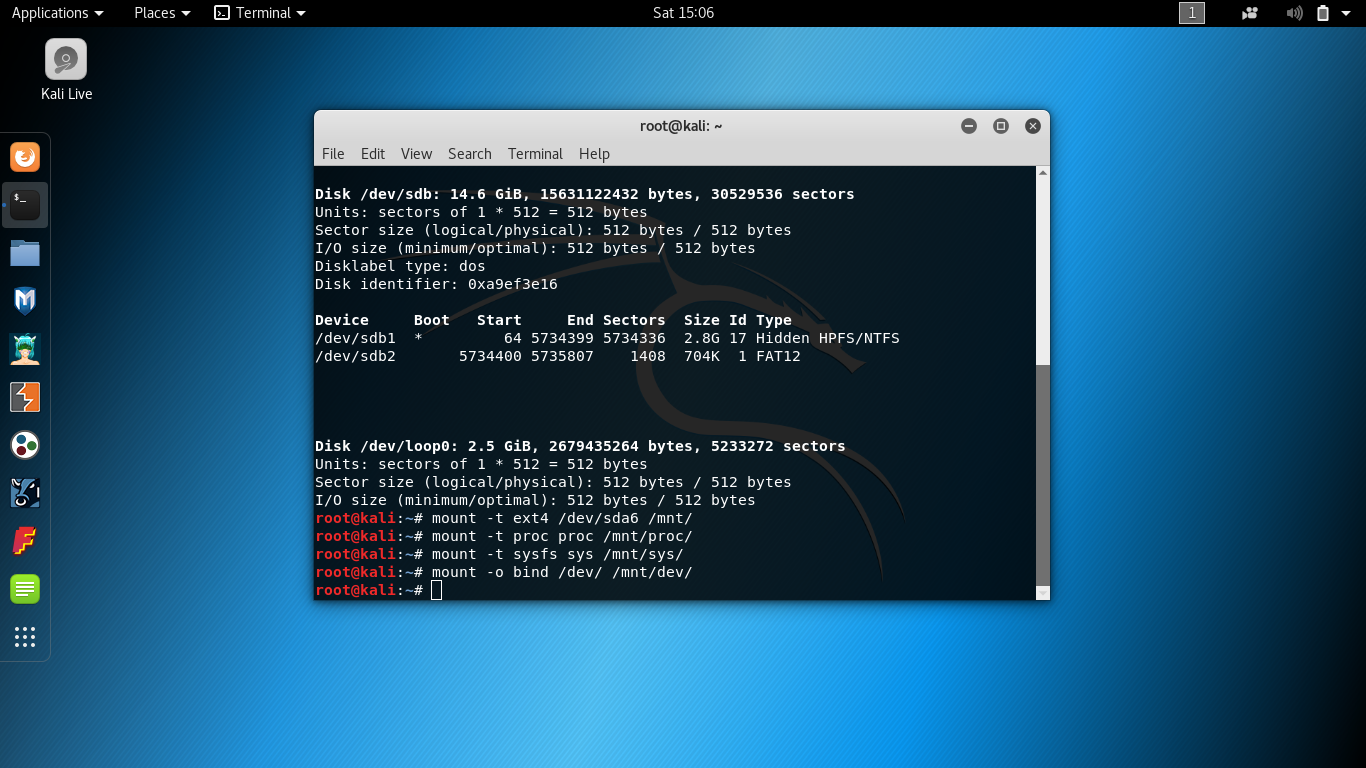
 nah kita mount aja langsung partisi linux dengan menggunakan perintah

mount -t ext4 /dev/sda6 /mnt/

kemudian tekan enter


lanjut lagi kita mount proc nya dengan menggunakan perintah

mount -t proc proc /mnt/proc/

kemudian tekan enter


kita mount juga sysfs nya dengan menggunakan perintah

mount -t sysfs sys /mnt/sys/

kemudian tekan enter 


selanjut nya kita mount bind nya juga dengan menggunakan perintah

mount -o bind /dev/ /mnt/dev/

kemudian tekan enter 


selanjut yang di mount tadi kita berikan akses chroot untuk proses install bootloader nya nanti dengan menggunakan perintah

 chroot /mnt /bin/bash

kemudian tekan enter


selanjut nya install bootloader dengan menggunakan perintah

grub-install /dev/sda && grub-install /dev/sda6

kemudian tekan enter 


cukup mudah kan jadi gak perlu lagi kan ketika pas bootloader nya ilang langsung install ulang yang ada malah merepotkan ngabisin waktu dan tenaga wkwkwkwkwkwk.

trik ini juga bisa digunakan pada saat install ulang kali linux namun gagal pas bagian install bootloader nya.

oke sekian dan terimakasih.