
No More Yukinoshita 47. I'm Done

If You Found Every Social Media Platform Using "Yukinoshita 47" Name That's The Other Guy.

Copyright © Yukinoshita 47 | Published By Gooyaabi Templates | Powered By Blogger
Design by WebSuccessAgency | Blogger Theme by NewBloggerThemes.com | BTheme.net

My Motivation

My Motivation


Seal

Always Trust Yourself And Use Your Opportunity


Tampilkan postingan dengan label Troubleshooting. Tampilkan semua postingan

Kamis, 20 Agustus 2020

Kali Linux : Memulihkan Bootloader Yang Hilang Setelah Install Windows Part 2

 
Karena Gw sudah mulai bosen liat parrot akhir nya gw memutuskan untuk balik lagi ke Kali Linux awwkwkwkwk lagi prinsip dan pola kerja nya juga sama aja jd gpp lah.
 
dan seperti biasa drama Bootloader lagi awkwkwk.

gw juga troubleshooting masalah ini dengan cara mengikuti tutorial gw sebelum nya : https://yukinoshita47.blogspot.com/2018/08/kali-linux-memulihkan-bootloader-yang.html
 
pas ngikuti proses akhir bagian
 
grub-install /dev/sda && grub-install /dev/sda5 

karena posisi Linux gw di /dev/sda5

dan hasil akhir nya adalah grub-install command not found itu artinya masalah baru muncul wkwkwkwk.

oke solusi nya adalah pertama pastikan kondisi PC lu yang lagi Live ini konek internet lalu lu install aja grub nya lewat apt

nah contoh seperti dibawah ini 

apt install grub2

kemudian tekan enter lalu tekan y kemudian tekan lagi enter
 

pilih ok lalu tekan enter

pilih yes kemudian tekan enter

dan biarkan proses nya berjalan hingga selesai

kalo muncul aja tulisan ini

Generating grub configuration file ...
Found theme: /boot/grub/themes/kali/theme.txt
Found background image: /usr/share/images/desktop-base/desktop-grub.png
Found linux image: /boot/vmlinuz-5.7.0-kali1-amd64
Found initrd image: /boot/initrd.img-5.7.0-kali1-amd64
Found Windows 10 on /dev/sda1
done

itu artinya Linux dan Windows nya berhasil dimunculkan di bootloader dan masalah selesai.


oke untuk memastikan lagi kita update dulu grub nya dengan perintah

update-grub2
 
kemudian tekan enter


dan masalah selesai wkwkwkwk oke cukup sampai disini aja tutorial nya semoga membantu.

Rabu, 19 Agustus 2020

Cara Membuat Multiboot USB Dengan Ventoy


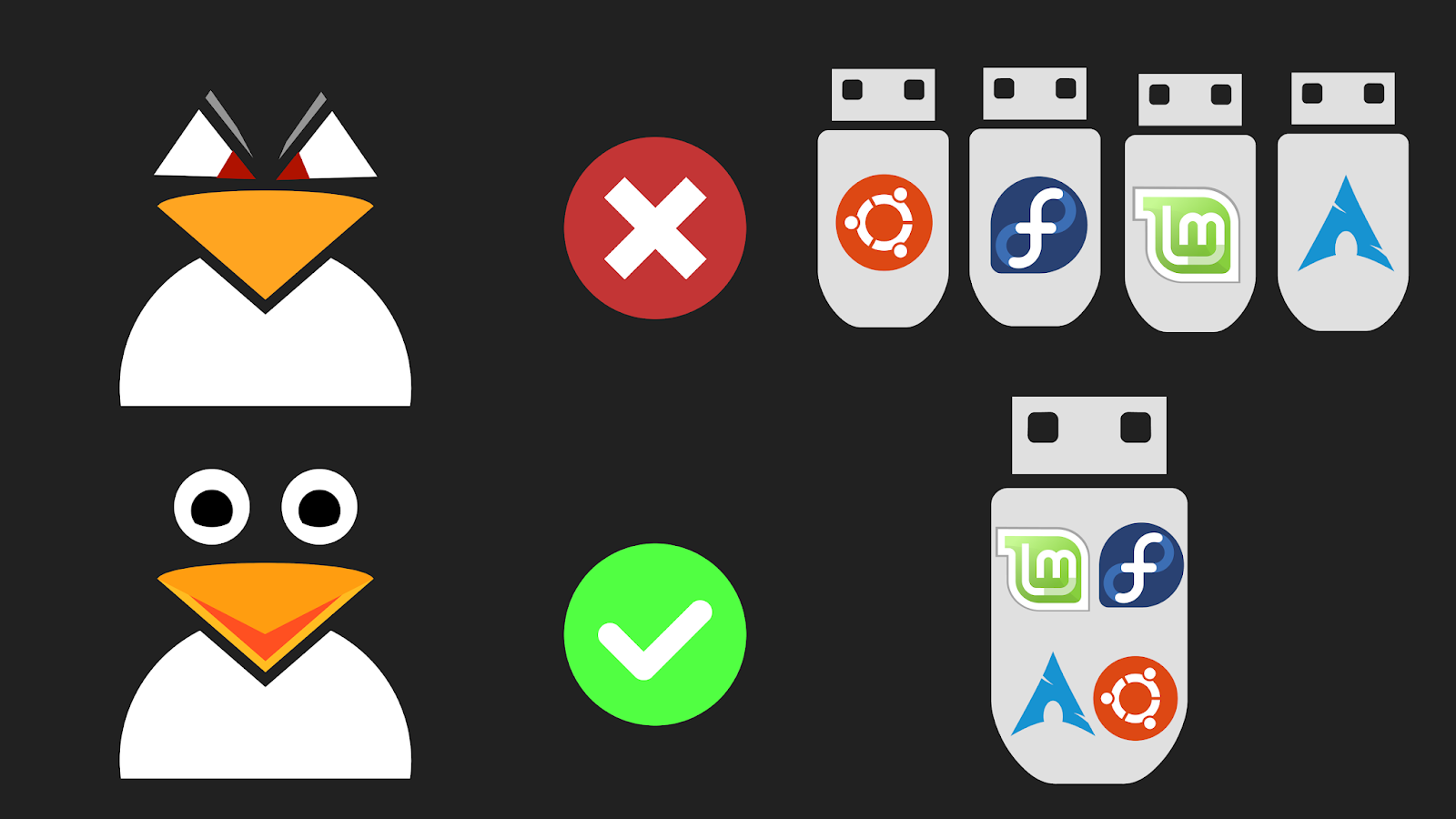
Halo gaes kali ini gw mau share tutorial sederhana dan berguna buat lu pade ya betul kali ini kita buat multiboot biar FD gak kosong melompong wkwkwkkwk.

Sebelum lu mulai pastikan lu sudah backup semua data-data penting di FD lu terserah mau di copy ke perangkat lain atau di upload di cloud storage.

Ok pertama siapin dulu ISO nya gw disini pake yg dibawah ini :
 

Trinity Rescue Kit : https://trinityhome.org/trinity_rescue_kit_download/
Kaspersky Rescue Disk : https://support.kaspersky.com/viruses/krd18
Hirens Boot CD : https://www.hirensbootcd.org/download/
Linux Lite : https://www.linuxliteos.com/mirrors.php
Windows 10 : https://www.microsoft.com/en-us/software-download/windows10
Parrot Linux : https://parrotlinux.org/

Jangan lupa lu sediakan juga Ventoy : https://github.com/ventoy/Ventoy/releases/


Extract dulu ventoy nya.

jalankan ventoy nya


pilih Device FD nya lalu klik install

tekan aja yes


tekan aja yes ini ngingatin lu jangan asal klik karena FD bakalan diformat habis


biarkan proses nya jalan

dan selesai

karena udah diformat ventoy otomatis FD lu dibuat 2 partisi nah di gw partisi satu nya ilang awkakwkwkwk


nah ini solusi nya

klik kanan di menu start kemudian klik manage


pilih disk management klik kanan ventoy kemudian pilih Change Drive Letter and Paths


pilih add

pilih drive letter yang dibutuhkan seperti gambar dibawah ini. lalu klik OK


kemudian copy semua file iso OS kalian ke FD nya yg berjudul ventoy

test booting lu liat aja ndiri hasil nya


berhasil


cukup mudah kan awwkwkwkwk gaperlu lagi lu pusing mikirin setting2 multiboot udah pake ventoy aja beres awkwkwkwk

ok cukup sampai disini aja tutorial nya nanti gw share artikel2 lainnya kalo ada waktu luang.


Rabu, 24 April 2019

Parrot Linux : Cara Menampilkan Bootloader Windows Yang Hilang di Grub Pada Saat Install Ulang


Halo gays kembali lagi dengan gw Yukinoshita 47 kemaren gw baru aja salah setting ketika upgrade Parrot Linux sehingga OS nya crash ya terpaksa gw install ulang wkwkwkwkwkwk kntl emang.

setelah install ulang muncul penyakit lagi ya di Grub nya gak muncul windows 10 gw anjeng emang wkwkwk jadi bagaimana cara gw ngatasi masalah nya oke langsung saja kita mulai.

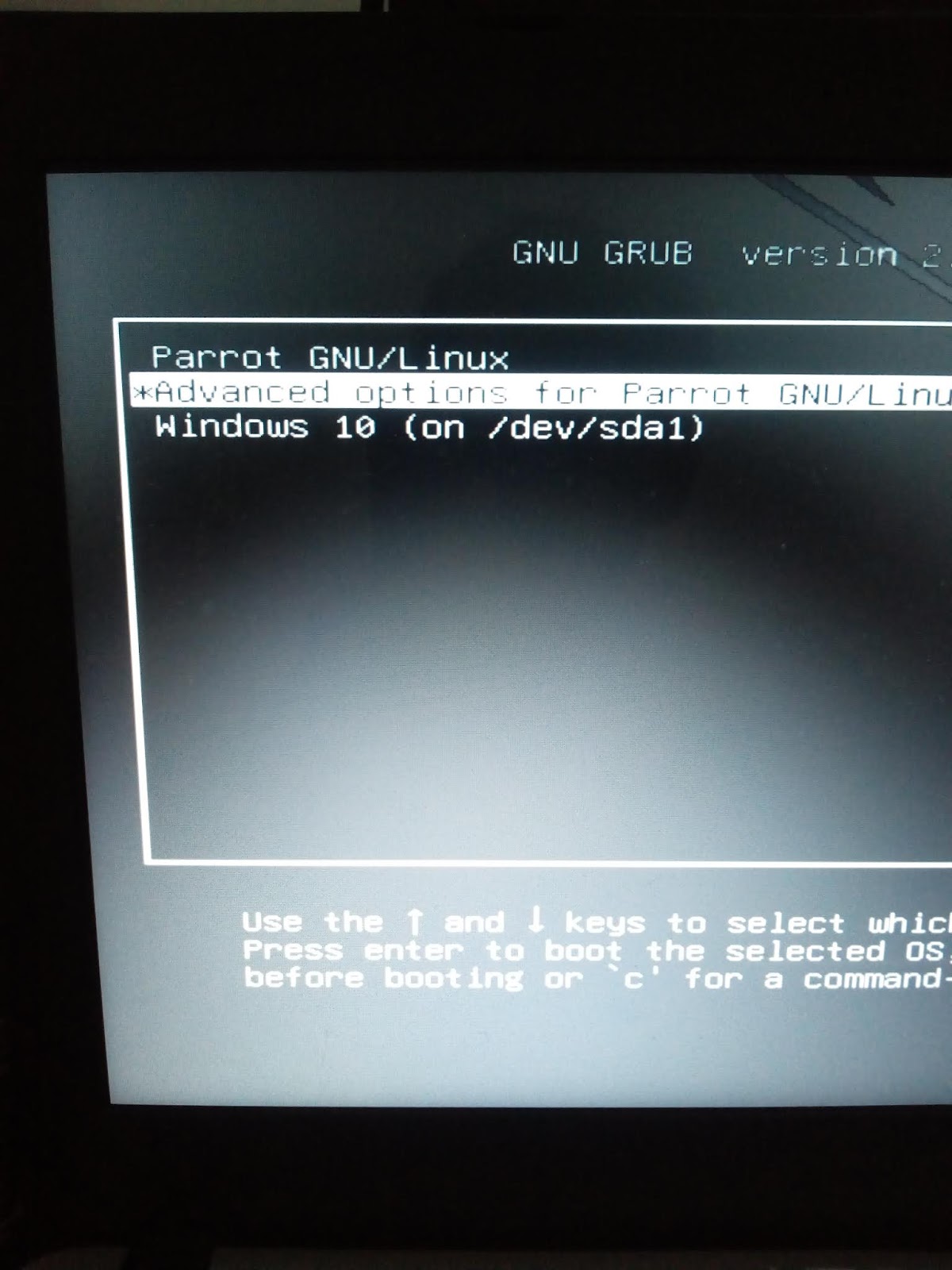
gambar dibawah ini penampakan bahwa bootloader windows 10 gw gak ada di Grub nya


nah solusi nya adalah pertama lu masuk ke Parrot Linux dulu sampai ke desktop nya kemudian buka terminal

kemudian jalankan perintah

sudo update-grub

kemudian tekan enter lalu input password setelah itu tekan enter lagi dan muncul lah Windows 10 disitu wkwkwkwkwk


selanjutnya tinggal reboot aja dan Windows 10 pun muncul di grub nya wkwkwkwk


so Easy kan wkwkwk sebenar nya tutorial ini gak perlu gw bikin sih karena Easy tapi ya gw bikin tutorial ini juga buat catatan pribadi gw kali aja berguna suatu saat nanti.

sekian dan terimakasih.


Selasa, 23 April 2019

Cara Install Driver WLAN USB TP-LINK TL-WN727N Solusi Jika WiFi Card Bawaan Rusak


Halo sobat babeh Yukinoshita 47 kali ini gw mau lanjutin tutorial troubleshooting yang sebelum nya ini https://yukinoshita47.blogspot.com/2019/04/troubleshooting-cara-mengatasi-masalah.html jika lu sudah ngikutin tutorial itu dan masih Disconnect juga wifi lu ya bisa jadi WiFi Card bawaan perangkat lu udah gak bersahabat lagi.

solusi alternatif nya adalah dengan membeli USB WLAN yang harga nya cukup murah di toko komputer dan langsung aja kita mulai.

pertama colokin dulu USB WLAN nya kemudian masukin CD Driver nya lalu akses CD Drive nya di File Explorer lalu klik Autorun 

tapi biasanya begitu CD Driver dimasukin otomatis sudah muncul kok Wizard nya


kemudian pilih TL-WN727N lalu pilih Install Drivers & Utility


klik next


pilih yang Install TP-Link Wireless Configuration Utility and Driver lalu klik next


biarkan aja default langsung aja klik next


klik Install


biarkan proses instalasi berjalan hingga selesai


setelah itu untukmemgakses panel konfigurasi USB WLAN nya secara manual cukup klik menu Start >> TP-LINK >>  kemudian TP-Link Wireless Configuration Utility


pilih Access Point Wifi yang ingin diakses kemudian klik Connect


input password nya dan klik OK


dan setelah berhasil connect klik close


selamat menjelajah internet wkwkwkwk


ok cukup mudah kan iya benar sebenarnya gak perlu tutor ini dibuat tapi kalo gw pribadi sih ini cuma catatan aja kali aja nanti berguna.

sekian dan terimakasih.

Troubleshooting : Cara Mengatasi Masalah WiFi Sering Disconnected Pada Windows 10


halo kawan-kawan kembali lagi dengan gw Yukinoshita 47 kali ini gw mau share tutorial Cara Mengatasi Masalah WiFi Sering Disconnected Pada Windows 10 masalah ini sangat sering terjadi di kalangan pengguna Windows 10 :v kali ini gw kasih tips n trik versi gw dan ini berhasil di gw.

pertama klik kanan di icon wifi kemudian pilih open network & internet settings


kemudian pilih change adapter options


klik kanan pada wifi adapter kemudian pilih properties


pilih configure


hilangkan checklist Allow the computer to turn off this device to save power kemudian klik OK


selanjutnya buka menu run dengan cara tekan tombol Icon Windows di Keyboard dan R secara bersamaan kemudian ketik service.msc kemudian klik OK


lalu klik WLAN AutoConfig


pilih automatic kemudian klik ok


jika masih gagal ada trik kedua

pertama klik kanan di icon wifi kemudian pilih open network & internet settings
 

 klik wifi nya


ubah network profile nya dari Public menjadi Private


jika masih error juga gw saranin lu pake USB WLAN aja dah daripada lu emosi terus liat PC/Laptop tiap bentar Disconnect mulu.

ini artikel nya : https://yukinoshita47.blogspot.com/2019/04/cara-install-driver-wlan-usb-tp-link-tl.html

cukup mudah kan wkwkwkkw oke sampai disini dulu artikel nya sekian dan terimakasih.