
No More Yukinoshita 47. I'm Done

If You Found Every Social Media Platform Using "Yukinoshita 47" Name That's The Other Guy.

Copyright © Yukinoshita 47 | Published By Gooyaabi Templates | Powered By Blogger
Design by WebSuccessAgency | Blogger Theme by NewBloggerThemes.com | BTheme.net

My Motivation

My Motivation


Seal

Always Trust Yourself And Use Your Opportunity


Rabu, 19 Agustus 2020

Cara Membuat Multiboot USB Dengan Ventoy


Halo gaes kali ini gw mau share tutorial sederhana dan berguna buat lu pade ya betul kali ini kita buat multiboot biar FD gak kosong melompong wkwkwkkwk.

Sebelum lu mulai pastikan lu sudah backup semua data-data penting di FD lu terserah mau di copy ke perangkat lain atau di upload di cloud storage.

Ok pertama siapin dulu ISO nya gw disini pake yg dibawah ini :
 

Trinity Rescue Kit : https://trinityhome.org/trinity_rescue_kit_download/
Kaspersky Rescue Disk : https://support.kaspersky.com/viruses/krd18
Hirens Boot CD : https://www.hirensbootcd.org/download/
Linux Lite : https://www.linuxliteos.com/mirrors.php
Windows 10 : https://www.microsoft.com/en-us/software-download/windows10
Parrot Linux : https://parrotlinux.org/

Jangan lupa lu sediakan juga Ventoy : https://github.com/ventoy/Ventoy/releases/


Extract dulu ventoy nya.

jalankan ventoy nya


pilih Device FD nya lalu klik install

tekan aja yes


tekan aja yes ini ngingatin lu jangan asal klik karena FD bakalan diformat habis


biarkan proses nya jalan

dan selesai

karena udah diformat ventoy otomatis FD lu dibuat 2 partisi nah di gw partisi satu nya ilang awkakwkwkwk


nah ini solusi nya

klik kanan di menu start kemudian klik manage


pilih disk management klik kanan ventoy kemudian pilih Change Drive Letter and Paths


pilih add

pilih drive letter yang dibutuhkan seperti gambar dibawah ini. lalu klik OK


kemudian copy semua file iso OS kalian ke FD nya yg berjudul ventoy

test booting lu liat aja ndiri hasil nya


berhasil


cukup mudah kan awwkwkwkwk gaperlu lagi lu pusing mikirin setting2 multiboot udah pake ventoy aja beres awkwkwkwk

ok cukup sampai disini aja tutorial nya nanti gw share artikel2 lainnya kalo ada waktu luang.


Senin, 06 Juli 2020

Cara Mengetahui Kondisi Keamanan Komputer Dengan Acronis CyberFit Score


OK gaes kembali lagi dengan gw Yukinoshita47 kali ini gw bikin artikel karena lagi gabut di kantor kebetulan gw nemu sesuatu yang menarik dan perlu dicoba

kali ini adalah artikel tentang Cara Mengetahui Kondisi Keamanan Komputer Dengan Acronis CyberFit Score nah pertama lu download tool nya disini : https://www.acronis.com/en-us/personal/cyberfit-score-tool/

Kemudian klik access your security posture


Download file nya


setelah di download lu klik file nya


kemudian pilih assess your device now


biarkan proses assestment berlanjut hingga selesai


kemudian keliatan nilai nya wkwkwkwk bangsat jelek amat nilainya ajg untuk informasi lebih lanjut lu bisa liat dengan cara klik see recommendation


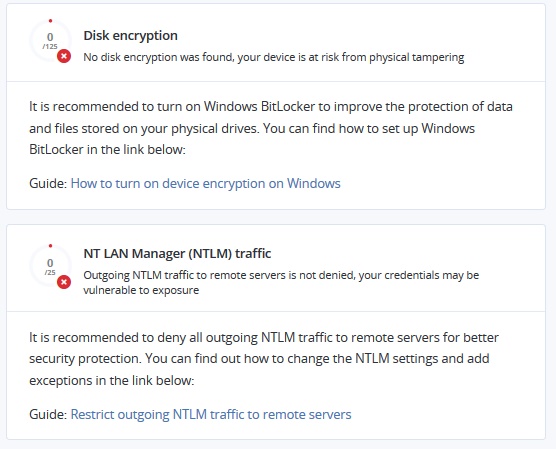
dan inilah penjelasan nya gw cuma jelasin yang merah nya aja ya

pada bagian backup tool menjelaskan lu bisa gunakan Acronis Cyber Protect , Acronis Cyber Backup or Acronis True Image dan Windows Server Backup (Windows Server 2008 R2 and later) hmmm jualan ya wkwkwkkw


firewall ok


untuk VPN ya gw gak pernah pake VPN karena bikin koneksi lelet apalagi pas lagi streaming tool nya juga ngasih rekomendasi VPN yang aman seperti tertera dibawah ini :


Disk Encryption tool nya ngasih panduan yang ngarah ke link ini : https://support.microsoft.com/id-id/help/4028713/windows-10-turn-on-device-encryption

Dan NTLM tool nya ngasih panduan yang ngarah ke link ini : https://docs.microsoft.com/id-id/windows/security/threat-protection/security-policy-settings/network-security-restrict-ntlm-outgoing-ntlm-traffic-to-remote-servers


nah tool ini sangat cocok untuk lu yang bekerja di bidang apapun yang menjadikan IT Support sebagai daftar Tugas pekerjaan lu ataupun di komputer pribadi lu maupun komputer lainnya yang membutuhkan assestment kemanan siber.

nah cukup sampai disini artikel nya sampai jumpa di artikel berikut nya.


Senin, 22 Juni 2020

Nethunter : Install Rootless Nethunter Di Android Tanpa Root


Hai Guys kembali lagi dengan gw Yukinoshita 47 ya kali ini gw mau share sesuatu yang menarik sebelum nya  gw bahas yang versi Andronix ya memang Andronix masih banyak bug di repo dan desktop environment nya sehingga gw gak lanjutin project nya.

Setau gw Nethunter ini Custom ROM yang mana lu harus ROOT dulu ponsel lu supaya bisa diinstal nah kali ini Nethunter ngeluarin versi Rootless nya.

awalnya gw ngikuti dokumentasi nya di : https://www.kali.org/docs/nethunter/nethunter-rootless/ ya rada ribet sih tapi gw temukan cara yang paling simple berikut step by step

pertama buka Termux lalu jalankan perintah

pkg install wget

kemudian tekan enter


Biarkan proses nya berjalan hingga selesai.


kemudian download nethunter termux nya dengan perintah

wget -O install-nethunter-termux https://offs.ec/2MceZWr

kemudian tekan enter


dan biarkan proses nya berjalan hingga selesai setelah itu beri hak akses dengan perintah

chmod +x install-nethunter-termux

kemudian tekan enter


setelah itu kita langsung saja install Nethunter Rootless nya dengan perintah

./install-nethunter-termux

kemudian tekan enter


dan biarkan proses nya berjalan hingga selesai ini memakan waktu yang lama dan pastikan lu menggunakan Wifi agar proses download core dan paket-paket dependencies nya berjalan dengan lancar


instalasi Nethunter Rootless berhasil akan muncul seperti ini.


kita aktifkan dulu VNC nya dengan perintah

nethunter kex passwd

kemudian tekan enter

lalu input password nya contoh tes123456 kemudian tekan enter
konfirmasi password nya input lagi dengan password yang sama yaitu tes123456 kemudian tekan enter.


kemudian tekan y kemudian tekan enter lalu input lagi password nya

lalu input password nya contoh tes123456 kemudian tekan enter
konfirmasi password nya input lagi dengan password yang sama yaitu tes123456 kemudian tekan enter.


oke ada 2 cara mengakses Nethunter ini yaitu CLI dan GUI

untuk mengakses Nethunter CLI cara nya buka termux kemudian jalankan perintah

nh

kemudian tekan enter

lalu untuk masuk root nya jalankan perintah

sudo su

kemudian tekan enter lalu input password nya kali kemudian tekan enter


untuk mengakses Nethunter GUI cara nya buka dulu Termux lalu jalankan perintah

nh kex & 

lalu tekan enter jika muncul seperti ini berarti Desktop nya bisa diakses via VNC Viewer

dan pastikan kalian sudah install VNC Viewer

buka VNC Viewer lalu tekan tanda + di sudut kanan bawah

untuk address nya isi localhost:5901

untuk name terserah disini gw pake Nethunter

kemudian tekan create


lalu untuk Picture Quality pastikan kalian pilih yang High

kamudian pilih Connect

tekan aja OK


lalu input password kalian yang tadi disini password nya tes123456 kemudian tekan continue


dan inilah tampilan Desktop nya keren kan wkwkwkwkwk


berapa space memory internal yang harus lu siapin ne gw liatin pemakaian ruang memory nya yap betul 8 GB wkwkwk


ok cukup sampai disini aja tutorial nya untuk penggunaan juga sama kok dengan yang versi PC nya hanya saja kalo ada tool nya belum diinstall paling harus lu install dulu.

jika ada yang bikin lu bingung lu bisa liat dokumentasi lengkap nya di : https://www.kali.org/docs/nethunter/nethunter-rootless/

nah sekian dan terimakasih.